Início›Configura tu tienda›Métodos de pago›Información
¿Cómo ocultar las cuotas en mi Tiendanube?
Pasos para ocultar la financiación de las pasarelas de pagos en el carrito de compras, el listado y el detalle de producto de tu Tiendanube.
Última atualização: 23/01/2026
Dar información sobre el pago en cuotas en tu tienda es útil para incentivar a que se concrete la compra. Sin embargo, es posible que, según la estrategia de tu negocio, prefieras ocultar la información del financiamiento.
En este tutorial te contamos cómo hacerlo, según las secciones en donde quieras ocultar esa información:
En la página de inicio y el listado de productos
En la página de detalle del producto
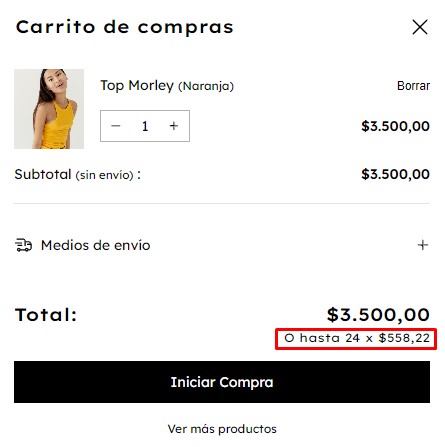
En el carrito de compras
Importante
El cambio es solo en la visualización de la información. Cuando tus clientes realicen la compra y lleguen a la pasarela de pago, se van a ofrecer las cuotas que estén configuradas dentro de la misma.
En la página de inicio y el listado de productos
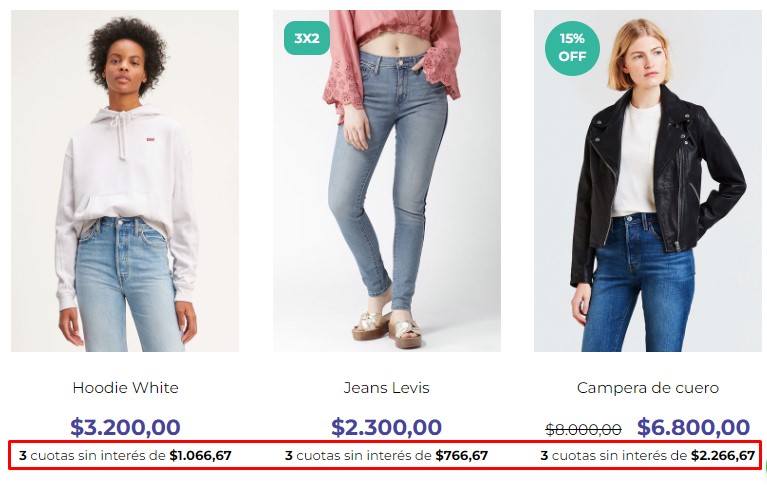
La información sobre la financiación se muestra de esta forma en el listado de productos y la página de inicio.
Puedes ocultarla, según el diseño de tu tienda:
Para Atlántico, Bahía, Cubo, Lifestyle, Material y Silent, debes ocultar la información de financiación mediante códigos CSS.
Para los demás diseños, puedes ocultar la información de las cuotas en estas secciones directamente con la funcionalidad en el administrador.
1. Ingresar a la sección de "Tienda en línea > Diseño" de tu administrador, y hacer clic en "Editar diseño".
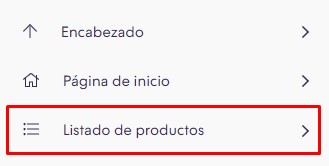
2. Hacer clic en "Listado de productos".
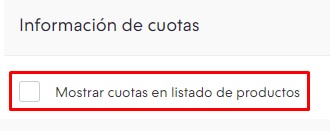
3. Deslizar hasta la sección Información de cuotas y desmarcar la casilla "Mostrar cuotas en listado de productos".
❗ Para volver a mostrar la información, solo es necesario volver a marcar esa casilla.
4. Para terminar, publicar los cambios.
Si el diseño de tu tienda no incluye la funcionalidad para ocultar la información de cuotas directamente, puedes hacerlo con un código CSS.
1. Ingresar a la sección de "Tienda en línea > Diseño" y seleccionar "Editar diseño".
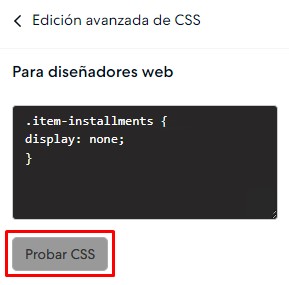
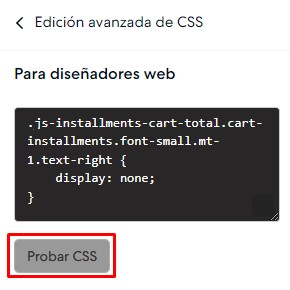
2. Hacer clic en la opción de "Edición Avanzada de CSS" y pegar el código correspondiente a tu plantilla de diseño:
Bahía / Cubo / Lifestyle / Material / Silent:
.item-installments {
                display: none;
                }
Atlántico:
.js-max-installments {
                    display: none;
                }
3. Seleccionar "Probar CSS".
4. Por último, publicar los cambios.
En la página de detalle del producto
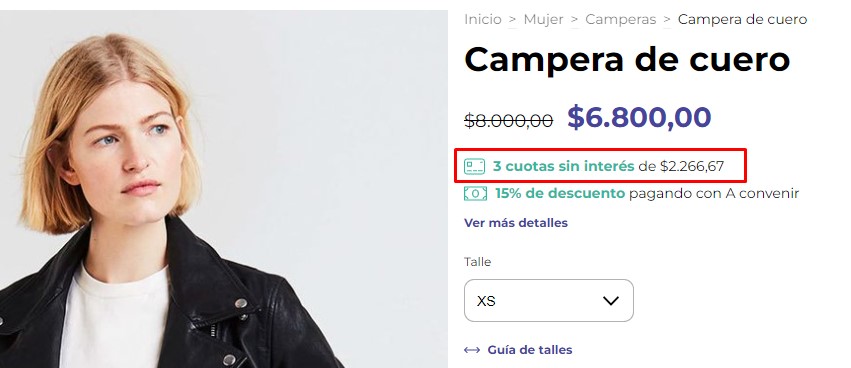
La información sobre la financiación se muestra así en la página de detalle del producto.
Puedes ocultarla, según el diseño de tu tienda:
Para Atlántico, Bahía, Cubo, Lifestyle, Material y Silent, debes ocultar la información de financiación mediante códigos CSS.
Para los demás diseños, puedes ocultar la información de las cuotas en estas secciones directamente con la funcionalidad en el administrador.
1. Ingresar a la sección de "Tienda en línea > Diseño" de tu administrador, y seleccionar "Editar diseño".
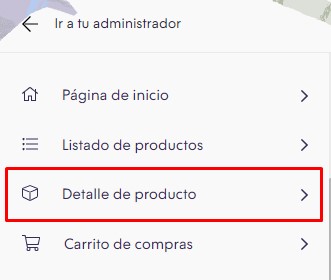
2. Hacer clic en "Detalle del producto".
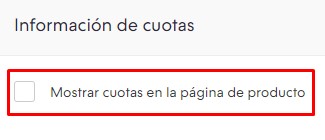
3. Deslizar hasta la sección Información de cuotas, y desmarcar la casilla "Mostrar cuotas en la página de producto".
❗ Para volver a mostrar la información, solo es necesario volver a marcar esa casilla.
4. Para terminar, publicar los cambios.
Si el diseño de tu tienda no incluye la funcionalidad para ocultar la información de cuotas directamente, puedes hacerlo con un código CSS.
1. Ingresar a la sección de "Tienda en línea > Diseño" y seleccionar "Editar diseño".
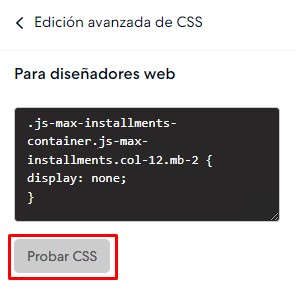
2. Hacer clic en la opción de "Edición Avanzada de CSS" y pegar el código correspondiente a tu plantilla de diseño: