¿Cómo cambiar el mensaje institucional del inicio?
Pasos para modificar el texto de bienvenida de tu página principal.
Última atualização: 25/10/2026
Mostrar un mensaje institucional o de bienvenida en el inicio de tu tienda ayuda a dar más confianza a tus clientes para seguir navegando por tu tienda. Además, puedes usar esta instancia para colocar un slogan o una frase identificatoria de tu marca.
Puedes contar detalles sobre tus productos o el concepto de tu marca, alguna información relevante sobre el funcionamiento de tu tienda, o lo que quieras que sepan tus potenciales clientes al ingresar a tu tienda.
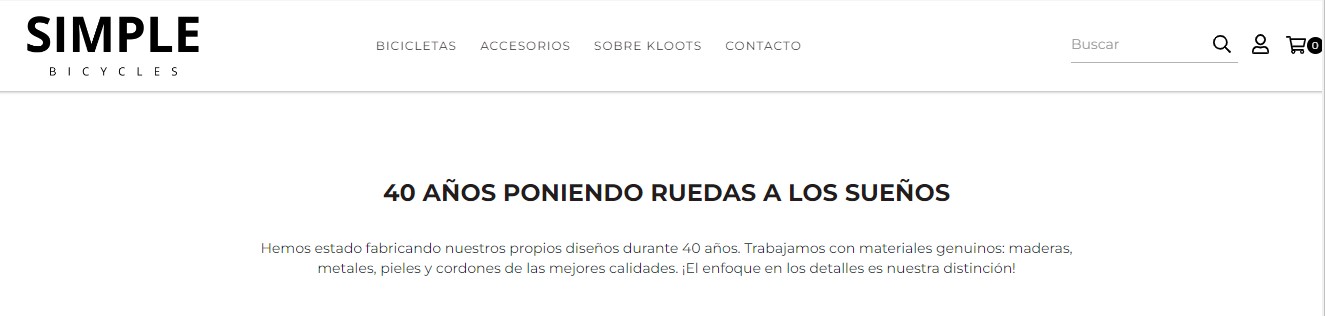
En algunos diseños aparece un mensaje por defecto, pero tienes la posibilidad de personalizarlo a gusto o incluso de ocultarlo.
Esta configuración no se encuentra disponible para las siguientes plantillas: Atlántico, Bahía, Base ni Trend.
Configurar mensaje institucional
1. Ir a la sección "Tienda en línea > Diseño" dentro del administrador de tu tienda.
2. Hacer clic en "Editar diseño".
3. Ir a "Página de inicio".
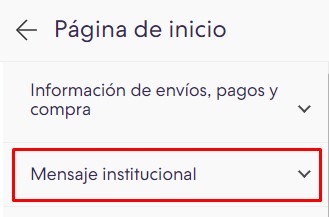
4. Hacer clic en "Mensaje institucional".
5. Luego, agregar un título y descripción para el texto de bienvenida.
Te recomendamos que el texto sea breve (con un máximo de 350 caracteres para que se lea bien en distintos dispositivos) y que sea atrayente para tus visitantes.
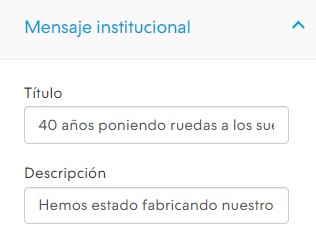
En los diseños Material y Silent solo vas a tener el campo para la descripción.
6. Hacer clic en el botón "Publicar cambios".
¡Listo! 🙌
Ya vas a tener las configuraciones básicas del mensaje institucional hechas.
Configuraciones extra
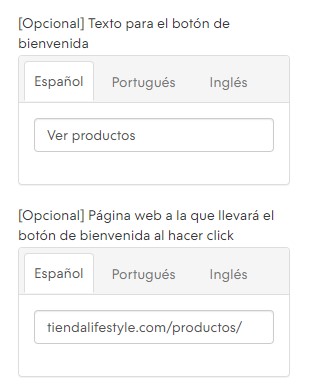
Si estás usando la plantilla de diseño Lifestyle, vas a poder realizar algunas configuraciones adicionales para agregar una imagen de fondo y un botón accionable.