Início›Configura tu tienda›Diseño›Personalizar tu diseño›Página de Inicio›Módulos de imagen y texto

¿Cómo agregar módulos de imagen y texto en el inicio de mi tienda?

Pasos para agregar y personalizar contenidos de texto e imágenes en la página de inicio de tu Tiendanube.

Última atualização: 03/05/2026

Con los módulos de imagen y texto puedes personalizar tu tienda y mostrar tu imagen de marca de una forma efectiva. 

Puedes aprovechar esta funcionalidad para, por ejemplo, mostrar a las personas detrás de tu marca, contar su historia, explicar el proceso de producción y, en general, para dar más información sobre tu negocio.

Dica

Esta funcionalidad solo está disponible para los diseños Bahía, Cubo, Simple, Trend, Lifestyle, Focus, Cali, Uyuni, Rio, Recife, Toluca y Morelia.

Si tienes el diseño Material, puedes, en cambio, agregar un módulo de video y texto en el inicio de tu tienda.

En este tutorial te contamos cómo configurar módulos de imagen y texto en el inicio de tu tienda, según la cantidad máxima de módulos que permite cada diseño:

Cubo y Focus Solo un módulo
Simple, Trend y Lifestyle Hasta dos módulos
Bahía Hasta tres módulos  
 
Cali, Uyuni y Morelia Infinitos  
 

¡Vamos a los pasos!

1. En el administrador de tu tienda, ir a la sección "Tienda en línea > Diseño" y hacer clic en "Editar diseño".

2. Ingresar a "Página de inicio".

3. Seleccionar la opción "Módulos de imagen y texto".

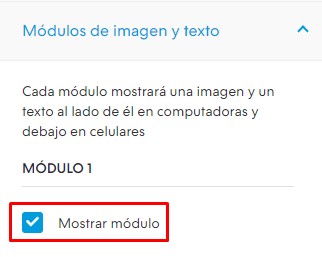
4. Marcar la casilla "Mostrar módulo".

Casilla Mostrar módulo marcada y resaltada, dentro de la opción Módulos de imagen y texto

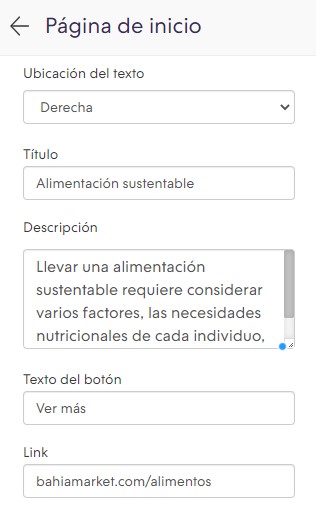
5. Según tus preferencias, completar los campos:

  • Título
  • Descripción
  • Texto del botón
  • Link (hacia donde va a redirigir al hacer clic en el botón)

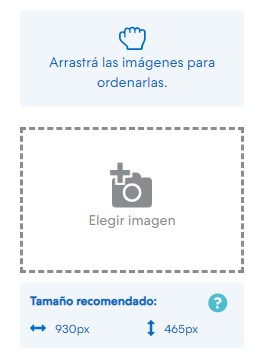
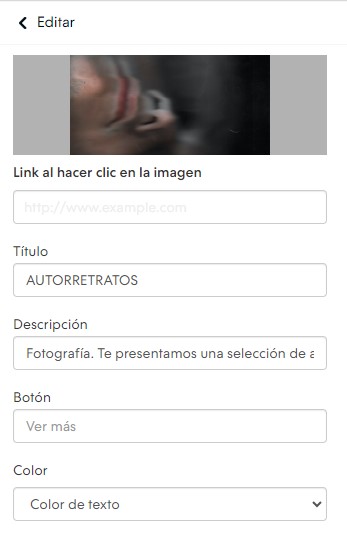
Además, seleccionar la ubicación del texto del desplegable y cargar la imagen que quieras que se muestre.

Campos de título, descripción, texto del botón y link del botón para el módulo completos
Observação

Para que la imagen se vea con buena resolución, te sugerimos usar imágenes cuadradas con mínimo de 600px de ancho y 400px de alto.

6. Repetir los pasos 4 y 5 para los módulos que quieras agregar. 

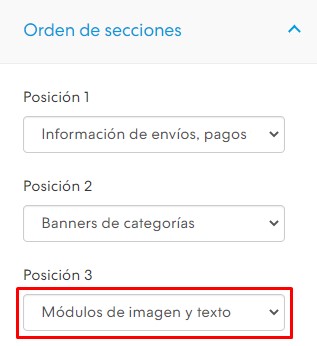
7. Dentro de la misma sección de "Página de inicio", hacer clic sobre "Orden de secciones" y elegir una posición donde se van a ver los módulos de imagen y texto en la página de inicio.

Opción de orden de secciónes mostrando los Módulos de imagen y texto en la posición 3

8. Hacer clic en el botón "Publicar cambios" para terminar.

¡Listo! 

Los módulos que hayas configurado se van a mostrar en la página de inicio de tu tienda, justo abajo del botón de "Ver todos los productos" o de tu banner.