¿Cómo crear una página de contenido en mi Tiendanube?
Pasos para agregar páginas con información sobre tu negocio, como “Quiénes somos”, “Políticas de devolución o cambio” y más.
Última atualização: 23/10/2026
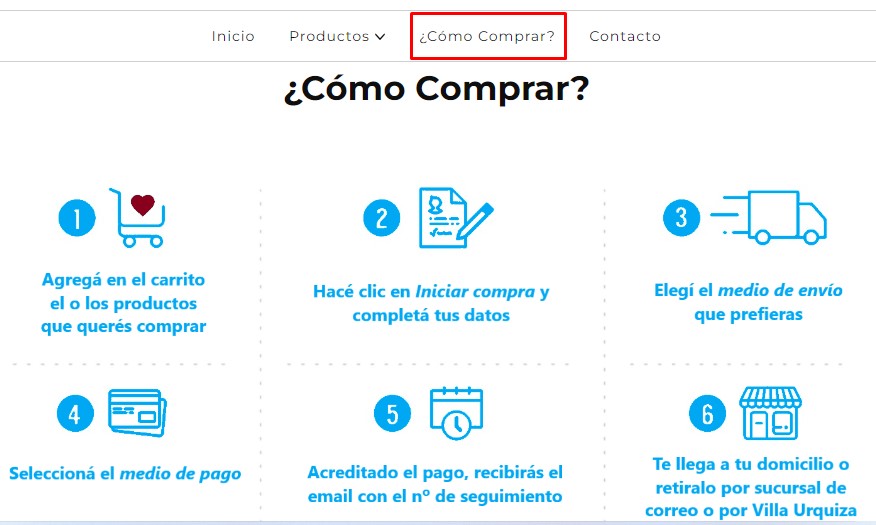
Una página de contenido es una sección de tu tienda con información sobre tu negocio. Por ejemplo, “Términos y condiciones”, "Políticas de devolución y cambios", “Políticas de privacidad”, “Quiénes somos”, “Cómo comprar” o “Preguntas frecuentes”. Puedes crear las páginas de contenido personalizadas que necesites.
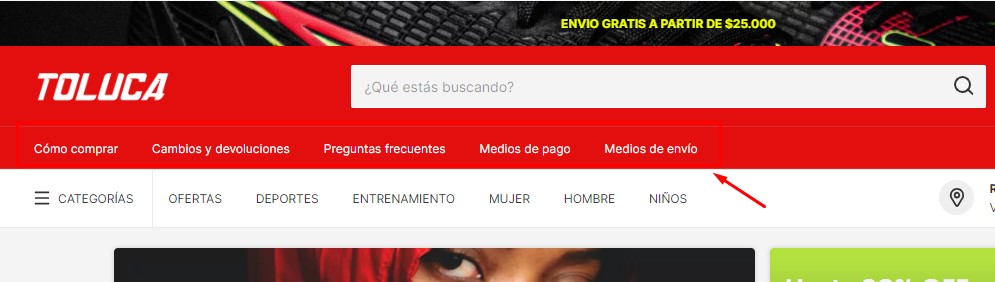
Incluir páginas de contenido puede generar más confianza en tus clientes y darles la información necesaria para realizar una compra. Además, es una buena práctica para mejorar el posicionamiento de tu tienda en buscadores.
Puedes crear hasta 1000 (mil) páginas de contenido en tu tienda online.
Empieza a armar tu tienda completa en Tiendanube
En este tutorial te contamos cómo crear una página de contenido en tu Tiendanube:
¡Vamos a los pasos!
1. Ingresar a "Tienda online > Páginas" en el administrador de tu tienda.
2. Hacer clic en "Crear".

3. Elegir el tipo de página que quieres crear:
- Página de contenido prearmada: incluye opciones como Quiénes somos, Cómo comprar, Política de Devolución, Preguntas Frecuentes y Guía de talles.
- Página en blanco o personalizada: para crear contenido desde cero.
4. Escribir el título de la página.
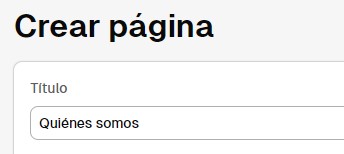
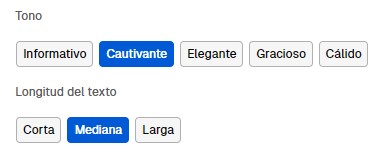
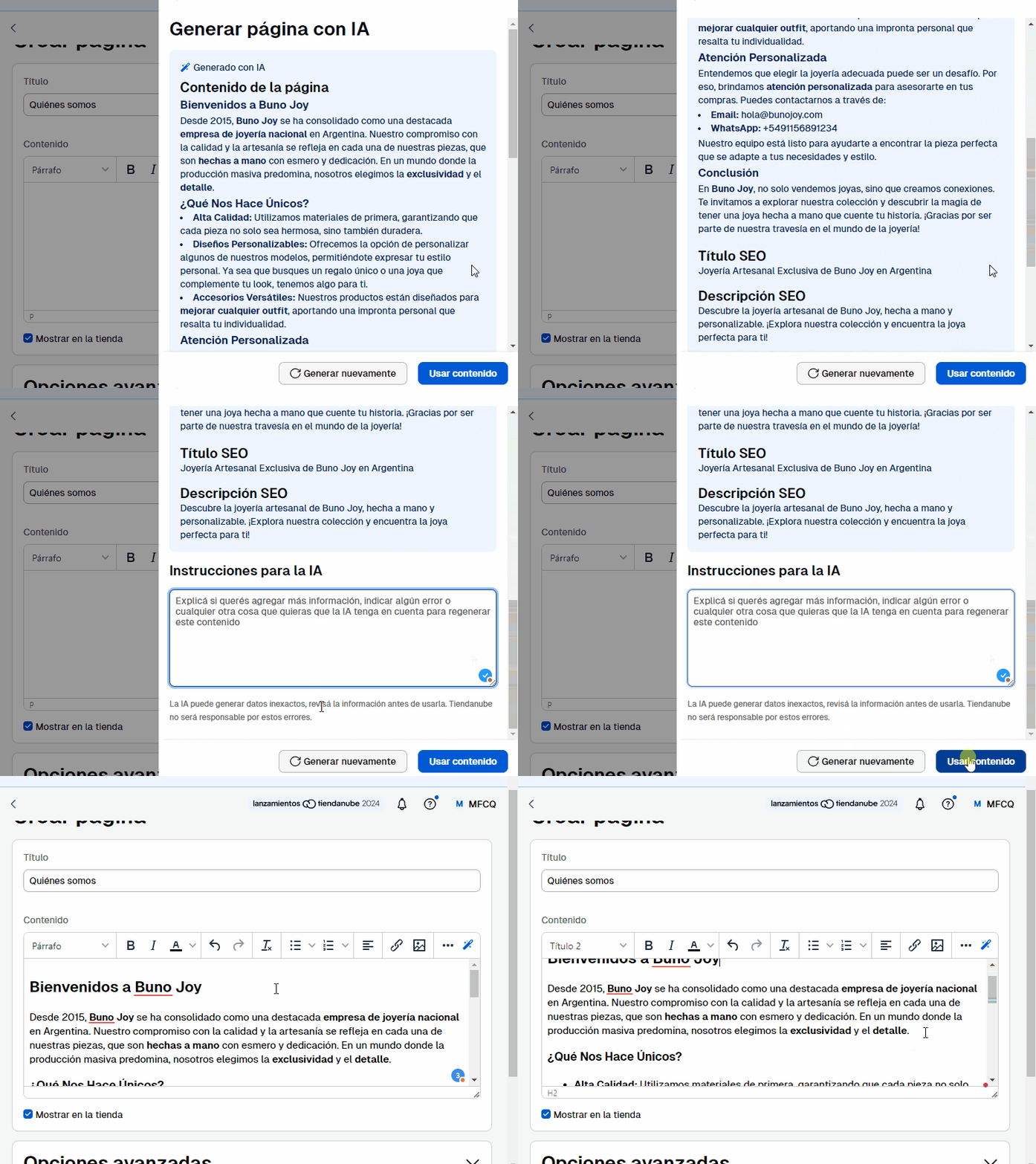
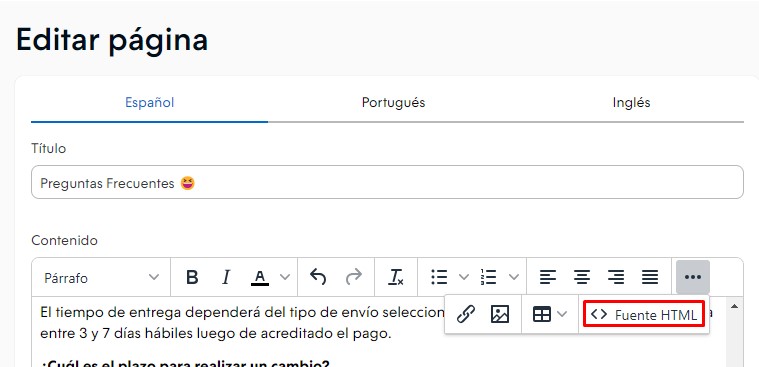
5. Personalizar el contenido de la página. Puedes hacerlo de distintas maneras a través de la herramienta de edición de contenido:

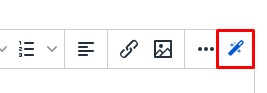
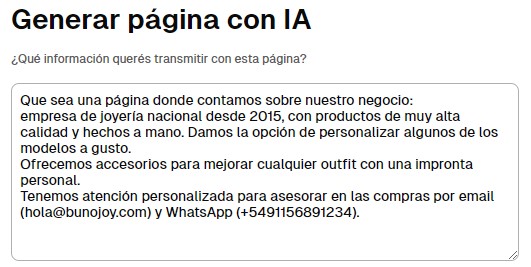
6. Una vez termines de agregar el contenido de tu página, elegir si quieres publicarla o dejarla como borrador, marcando o desmarcando la casilla de "Crear un link a esta página en el menú de navegación de la tienda":
- Si la dejas como borrador y la guardas, no va a ser visible en tu tienda todavía.
- Si la guardas como publicada, enseguida va a estar visible en tu tienda.

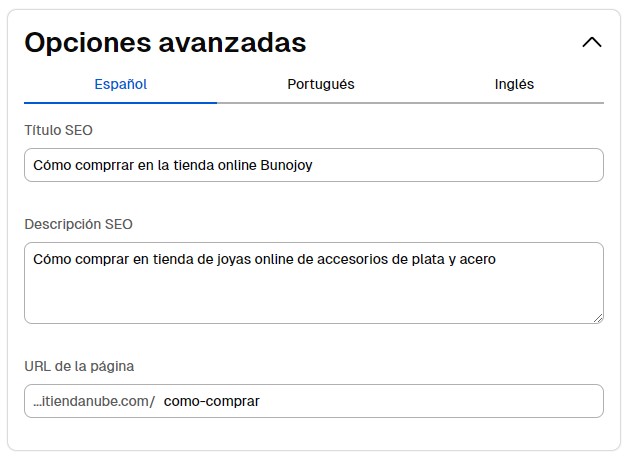
7. En "Opciones avanzadas", te recomendamos agregar un título y una descripción para SEO. Estos elementos ayudan a que los buscadores comprendan el contenido de tu página y puedan mejorar su visibilidad en resultados como los de Google.
8. Por último, hacer clic en el botón "Crear".
Si tu tienda tiene más de un idioma, vas a ver los campos del título y contenido para traducirlos manualmente a los demás idiomas.
¡Listo!
La página de contenido va a estar creada. Si la configuraste como "Publicada", vas a ver que se agrega al menú de navegación de tu tienda.
Para seguir mejorando tus páginas de contenido, te recomendamos leer:
Si quieres crear varias páginas de contenido y configurarlas dentro de un botón desplegable en el menú de navegación de tu tienda, puedes seguir: ¿Cómo agregar un submenú de páginas?.