¿Cómo compartir mis productos desde el teclado del celular?
Cómo usar un teclado con los productos de tu Tiendanube para compartirlos por Instagram, WhatsApp o Facebook Messenger.
Última atualização: 06/09/2026
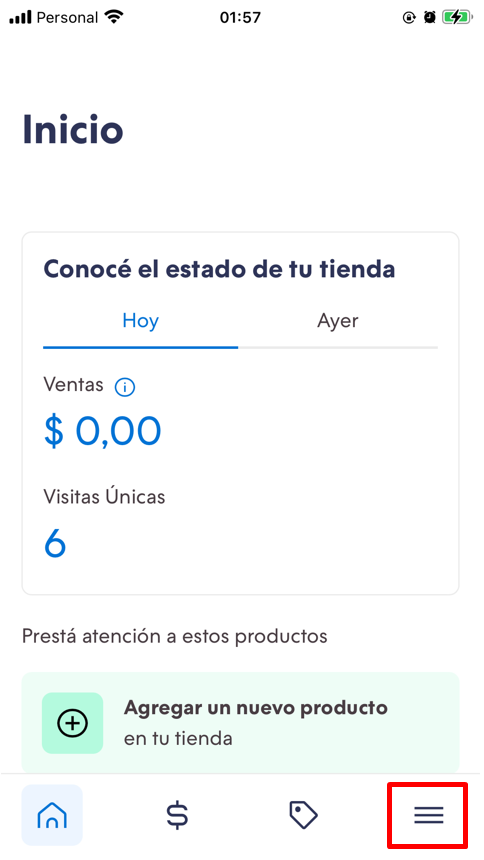
Para poder usar el Teclado Nube, primero es necesario que tengas instalada la app de Tiendanube en tu celular y tenerla actualizada a la última versión.
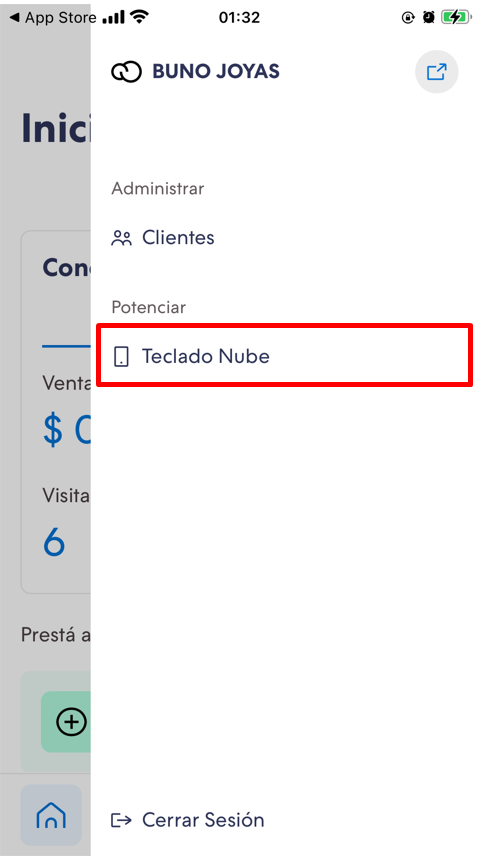
Una vez instalada y actualizada, puedes seguir los pasos de este tutorial para aprender a usar el Teclado Nube.
¡Vamos a los pasos!




¿Cómo usar el Teclado de Tiendanube?
En la aplicación donde quieras enviar un producto (por ejemplo, WhatsApp o Facebook Messenger), puedes usar este teclado, solo tienes que seleccionarlo. Puedes cambiar entre teclados en cualquier momento.
Para esto, buscar el símbolo de "Lenguaje", abajo en tu teclado y presiónalo para ver los distintos teclados.
Ahí vas a encontrar el "Teclado Nube", que tienes que seleccionar, y después solo queda buscar tu producto y enviarlo.
Te mostramos un ejemplo:

Puedes volver al teclado que uses siempre volviendo a seleccionar el mismo ícono de "🌐 Lenguaje" y cambiando nuevamente el teclado.