¿Cómo agregar el botón de WhatsApp en mi Tiendanube?

Pasos para que tus clientes puedan contactarte fácilmente por WhatsApp desde tu tienda.

Última atualização: 01/11/2026

WhatsApp es una de las aplicaciones de mensajería instantánea más usadas en el mundo y permite a sus usuarios comunicarse de una manera rápida y eficaz.

Es posible integrar un botón con el número de WhatsApp de tu negocio con tu tienda, para que tus clientes se comuniquen con vos cuando lo necesiten. Así, va a ser más fácil resolver preguntas y dudas al instante para poder ayudarlos durante el proceso de compra.
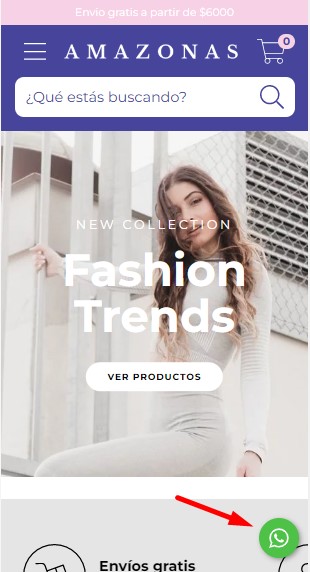
Tienda de ejemplo desde un celular con el botón de WhatsApp en la esquina inferior derecha
Importante

El botón va a ser visible para tus clientes desde un celular, llevando a la aplicación de WhatsApp, o desde una computadora, abriendo WhatsApp Web.

Vende y atiende por WhatsApp con Tiendanube

Para activar este botón hay dos opciones:

Este botón se va a mostrar en todas las páginas de tu tienda, excepto en el checkout. Puedes activarlo y desactivarlo cuando quieras, pero no puedes programarlo para que aparezca en ciertos horarios.
 

Importante

Esta opción utiliza por defecto la característica telefónica del país con el que se registró tu tienda y no puede modificarse. Por eso, si quieres vincular un número de WhatsApp de otro país, debes usar la opción 2.

Por ejemplo, tu tienda está registrada como mexicana, pero quieres vincular un número de Estados Unidos.

En Tiendanube Aplicaciones, encuentras diversas aplicaciones que te permiten configurar el botón de WhatsApp (y otros canales) en tu tienda. Algunas de ellas incluyen configuraciones adicionales, como programar horarios en los que el botón se muestra, modificar su aspecto, vincular más de un número de teléfono o conectar también otros canales de atención.

En este tutorial, te contamos sobre ambas alternativas.


¡Vamos a los pasos!

A continuación, puedes ver los pasos a seguir, según la opción que prefieras:

1. Ir a la sección "Configuración > Botón de WhatsApp" del administrador de tu tienda.

2. Hacer clic en "Informar teléfono".

Botón Configurá tu WhatsApp resaltado

3. Agregar el número de WhatsApp al que quieres que te contacten.

Campo para agregar el número de teléfono y botón Activar resaltado
Importante

El código telefónico del país con el que registraste tu Tiendanube ya viene configurado por defecto y no es posible modificarlo. 

Por eso, si quieres configurar un teléfono con una característica diferente que la que ves en el campo, debes usar la Opción 2. Aplicaciones para agregar el botón de WhatsApp.

4. Comprobar que la casilla "Mostrar un botón en tu tienda para que puedan escribirte por WhatsApp" se encuentre tildada. Finalmente, hacer clic en "Agregar".

Casilla para mostrar el botón de WhatsApp y botón Guardar cambios resaltados

Si, en algún momento, quieres modificar el número de teléfono vinculado, puedes hacerlo desde esa misma sección "Configuración > Botón de WhatsApp". También puedes desactivar el botón de WhatsApp desde ahí desmarcando la casilla y guardando los cambios.

¡Listo!

Al completar los pasos de configuración según la opción que elijas, vas a tener configurado el botón de WhatsApp en tu tienda, desde el que tus clientes te van a poder contactar fácilmente.