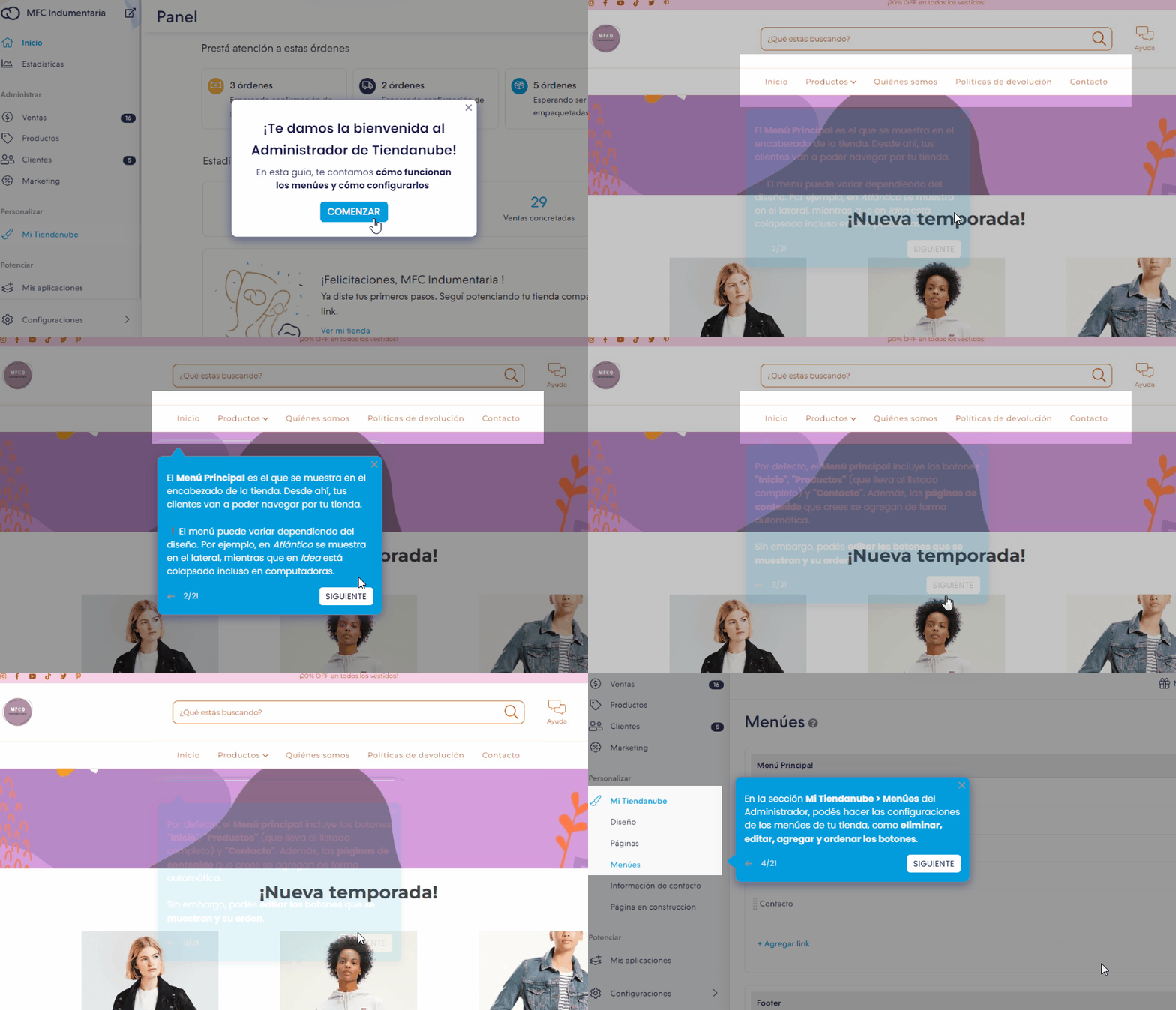
Accede a los principales tutoriales sobre los elementos del diseño y aspecto de tu Tiendanube y cómo configurarlos.
Última atualização: 18/11/2026
Al personalizar el diseño de tu tienda, vas a transmitir la identidad de tu marca y mejorar la experiencia de compra de tus clientes. Por eso, es un aspecto fundamental de la configuración de tu Tiendanube.
En este índice, encontrarás los principales tutoriales y secciones sobre la personalización de tu diseño. En Tiendanube tienes tres formas de hacerlo, cuya disponibilidad varía según el diseño y el plan elegido:
Configuración nativa: desde el "Editor de diseño" (no requiere conocimientos técnicos).
Ajustes visuales con códigos CSS: para cambios de estilo (disponible en todos los planes).
Edición estructural (FTP): acceso al código fuente (disponible desde el Plan Impulso).
Tipo de personalización: editor vs. código
Esta tabla te muestra qué puedes modificar por tu cuenta y qué requiere un ajuste más avanzado con conocimientos técnicos. Las opciones pueden variar según la plantilla de diseño.
Dentro de "Tienda Online > Diseño > Editar diseño actual", puedes encontrar las siguientes secciones.
Sección del diseño
Personalizar en el Editor
Edición con Código (CSS/FTP)
Imagen de marca (Colores y Letras)
• Colores: principal, secundario, de acento y fondos del sitio.
• Tipografía: elegir fuentes, cambiar el tamaño y poner textos en negrita.
• Cargar tipos de letra externos (Google Fonts) que no estén en la lista.
• Efectos de color complejos.
Encabezado (Parte superior)
• Logo: ubicación, tamaño de columna y color de fondo.
• Visibilidad: que el buscador o la cuenta de usuario estén siempre visibles. Que el encabezado sea transparente sobre las fotos o quede fijo al bajar.
• Extras: barra de anuncios, botón de WhatsApp, banner dentro del menú e información de compra.
• Cambiar el orden de los elementos del menú que no permita el editor.
• Efectos visuales en el buscador.
Página de Inicio
• Banners y Fotos: carruseles, videos, banners de categorías (hasta 4) y banners promocionales ilimitados.
• Textos: mensaje de bienvenida, títulos para productos destacados (nuevos, ofertas, más vendidos) y testimonios.
• Secciones: agregar marcas, horarios comerciales, carrusel de productos y suscripción a noticias (Newsletter).
• Orden: puedes cambiar de lugar todas estas secciones.
• Crear secciones nuevas con formas o diseños que no existan en la plantilla original.
Listado de Productos
• Organización: cantidad de productos por fila y por página. Mostrar filtros y categorías.
• Efectos: botón de "Compra rápida", ver la segunda foto al pasar el mouse (rollover) y botón de "cargar más productos".
• Diseño: variantes de color y mostrar descuentos combinados.
• Cambiar la forma en que se ven las etiquetas de "Oferta" o "Sin stock".
Detalle del Producto
• Información: mostrar SKU, stock disponible, calculador de envío, guía de tallas y comentarios de Facebook.
• Variantes: elegir si se ven como botones, lista desplegable o con fotos.
• Precios: mostrar leyendas de meses sin intereses, envío gratis y descuento por transferencia.
• Reubicar elementos (ej.: poner el precio arriba del título).
• Cambiar el diseño del botón "Agregar al carrito".
Carrito y Contacto
• Carrito: monto mínimo de compra, barra de envío gratis y recomendaciones de productos.
• Contacto: imagen para la página y mapa de Google Maps.
• Personalizar el diseño del carrito que se desliza por el costado.
Pie de Página (Footer)
• Contenido: redes sociales (Instagram, Facebook), datos de contacto, medios de pago y envío.
• Diseño: menús secundarios, sellos personalizados, texto final y color de fondo.
• Ajustes visuales de tipografía o colores específicos.
Elegir el diseño
En Tiendanube ofrecemos diferentes plantillas de diseño personalizables, para que puedas elegir la que mejor se adapte a la imagen y las necesidades de tu negocio. Conoce todas las opciones, sus características y tiendas de ejemplo para cada una en la página:
El primer paso para construir la identidad de tu marca es seleccionar la plantilla que servirá como base para tu tienda online.
Aunque todas nuestras plantillas de diseño son 100% adaptables y personalizables a cualquier tipo de negocio mediante el uso de banners, tipografías y colores, sabemos que ver ejemplos de tu rubro puede ayudarte a decidir más rápido. En nuestra Tienda de Diseños puedes usar el filtro de "Segmentos" para previsualizar cómo se adaptan nuestras plantillas de diseño a rubros específicos como:
Indumentaria y Accesorios
Salud y Belleza
Hogar y Deco
Comida y Bebida
Tecnología
Niños y Bebés
Deportes
Libros, Arte y Música
Regalos y Mascotas
Observação
Si te gusta la estructura de un diseño que aparece en algún segmento pero tienes una tienda de otro rubro, puedes elegirlo de todas formas. La flexibilidad de nuestro editor te permite personalizarlo para que se adapte perfectamente a la identidad de tu marca, sin importar el rubro original del ejemplo.
Si todavía no sabes qué diseño elegir, te recomendamos consultar nuestro tutorial:
En el plan Gratispuedes probar en modo borrador todas las plantillas de diseño, pero solo puedes publicar la que viene por defecto en tu tienda (puedes verla en "Tienda Online > Diseño"). Para publicar cualquier otro diseño, es necesario tener uno de nuestros planes de pago.
Después de elegir el diseño, el siguiente paso es personalizarlo para reflejar tu identidad visual.
En la sección "Tienda Online > Diseño" de tu administrador, encontrarás las principales opciones de personalización.
Al hacer clic en "Editar el diseño", ingresas al panel para configurar los elementos del diseño. Ahí mismo se muestra la vista previa de tu tienda. Una vez que tengas elementos configurados, puedes pasar el cursor por encima y hacer clic en "Editar" para ir a la sección de ese elemento.
Conoce todas las opciones en los tutoriales de nuestra sección:
También puedes personalizar tu diseño a través de los códigos CSS y HTML. Para esto, es necesario tener conocimientos de estos lenguajes de programación.
Si manejas esos lenguajes y quieres modificar algún elemento del diseño, puedes hacerlo con estas opciones:
En el campo de Edición avanzada de CSS de tu administrador, puedes insertar códigos CSS para hacer algunas modificaciones simples sobre tu plantilla de diseño, como ocultar un elemento, cambiar su tamaño, etc.
Conoce más sobre esta herramienta, como los elementos que puedes modificar, cómo insertar códigos y más, en nuestra sección:
Puedes editar el diseño de tu tienda desde el código fuente (FTP) para hacer modificaciones más complejas o tener un diseño a medida.
Para esto, es necesario tener conocimientos avanzados de CSS y HTML, ya que cualquier cambio erróneo puede afectar el acceso y la navegación en tu tienda.
Si quieres conocer los aspectos que se pueden modificar desde el código fuente, cómo hacerlo y más, te recomendamos los tutoriales de nuestra sección:
Esta opción no está disponible en todos los planes. Conoce más en nuestra página de planes y precios.
Observação
Si quieres hacer este tipo de cambios pero no tienes conocimientos, puedes contratar a alguien que sepa de desarrollo web, como las opciones que encuentras en Tiendanube Especialistas.
Otras herramientas
En la sección "Tienda Online" de tu administrador, puedes configurar otros aspectos del diseño de tu tienda.
Los menús facilitan la navegación en tu tienda, ya que permiten ir a sus diferentes secciones y páginas.
Para saber cómo funcionan, te recomendamos ver nuestra:
En las páginas de contenido puedes agregar información adicional de tu negocio, como las políticas de privacidad, de cambios y devoluciones, la página de "quiénes somos", etc. Además, puedes incluir imágenes, videos y otros recursos.
Puedes ver todos los tutoriales sobre este tema en la sección:
Para transmitir confianza en tu negocio y que tus potenciales clientes puedan comunicarse contigo, es muy importante mostrar los datos de contacto de tu negocio.
Si quieres que tus clientes no ingresen a tu tienda mientras trabajas en el diseño, o prefieres dejarla en pausa (por ejemplo, por vacaciones), puedes usar la opción de "Página en construcción".