¿Cómo editar el stock de mis productos en Tiendanube?
Pasos para agregar, descontar y reemplazar el stock de los productos en tu Tiendanube.
Última atualização: 15/10/2026
En este tutorial encontrarás las diferentes opciones para editar el stock de tus productos en el administrador de Tiendanube:
- Con Lumi, la inteligencia artificial de Tiendanube, desde el chat
- Desde el detalle del producto
- Desde la sección "Inventario"
- Con carga masiva, para editar varios productos a la vez
En algunas aplicaciones de gestión, los cambios de stock y precio deben realizarse desde su plataforma. Por eso, si usas una, consulta con el soporte de la aplicación desde dónde hacer las modificaciones. Así evitas que se sobrescriban los cambios.
Para editar el stock, tu usuario necesita permisos sobre productos, incluido el permiso para editar stock. Para la carga masiva, también necesita el permiso para exportar e importar productos. Si no los tiene, tendrás que pedirle al usuario principal de la tienda que te los habilite.
¡Sigue a los pasos!


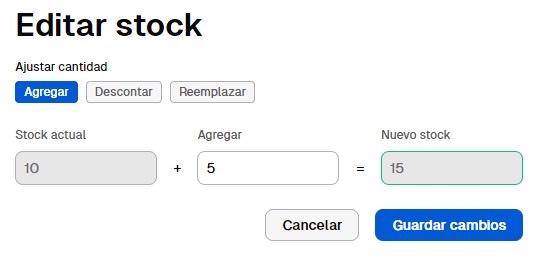
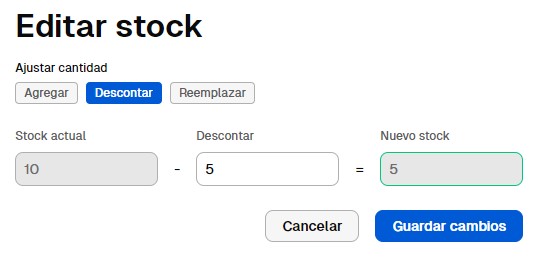
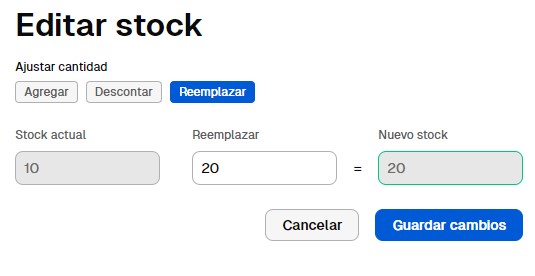
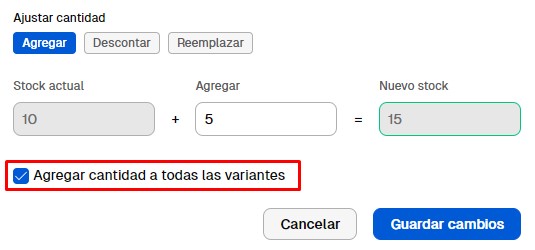


¡Listo!
Una vez que se aplique el cambio, el stock de tus productos quedará actualizado. Puedes revisarlo en "Productos > Inventario".
Para conocer otras formas de gestionar tu inventario, ingresa a gestión de inventario.