¿Cómo modificar los productos de forma masiva?
Pasos para modificar los productos de tu Tiendanube de forma masiva con Excel.
Última atualização: 22/11/2026
Si necesitas actualizar precios, stock, categorías u otros datos de tus productos, puedes hacerlo mediante un archivo CSV (Excel o Google Sheets). Este proceso te permite ahorrar tiempo gestionando tu inventario a gran escala en lugar de realizar cambios uno por uno.
Este método vía CSV es una de las formas de hacer cambios masivos en tus productos. Para pocos productos, también puedes usar Lumi, la inteligencia artificial de Tiendanube. Conoce las alternativas en qué opciones tengo para modificar mis productos de forma masiva.
Antes de comenzar, te sugerimos ingresar a qué se puede hacer con carga masiva de productos en Excel. Así sabrás si esta opción sirve para los cambios que quieres hacer.
En este tutorial encontrarás cómo preparar tu archivo, aplicar los cambios y subirlo a tu tienda para actualizar los datos.
La funcionalidad de carga masiva no está disponible para el plan gratuito.
Puntos a tener en cuenta antes de empezar la carga masiva
Para que la carga masiva sea exitosa y no afecte la configuración de tu tienda, revisa estas reglas técnicas:
Descargar la lista de productos
El primer paso es obtener el archivo con la información actual de tu catálogo. Para generar la descarga y aplicar filtros para bajar solo los productos que necesitas, ingresa a:
¿Cómo descargar la lista de productos de mi Tiendanube?
Modificación de productos en el archivo
Una vez que tengas el archivo en tu computadora, puedes empezar a editar la información. Para evitar errores comunes, consulta estos tutoriales:
Importar el archivo con los cambios
Cuando termines de editar y guardes tu archivo en formato .CSV, sigue estos pasos para aplicarlos en tu tienda:
1. En tu administrador, ingresar a "Productos > Lista de productos".
2. Hacer clic en el botón de "Importar y exportar" (o en los tres puntos "..." arriba a la derecha).
3. En la sección "Importar", hacer clic en "Cargar archivo .csv" y subir tu archivo CSV con los cambios realizados.
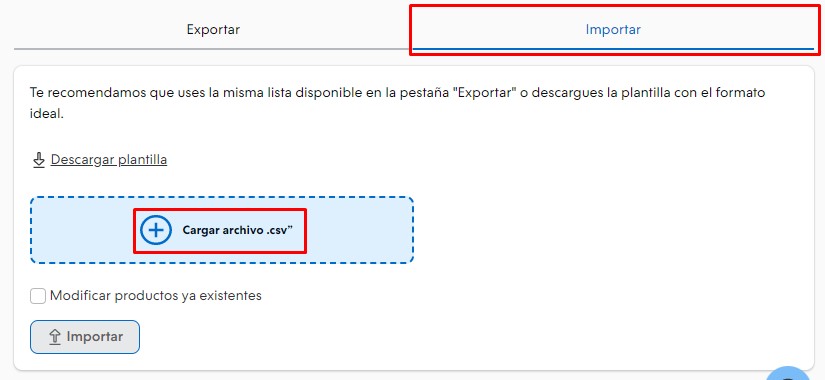
4. Seleccionar una de las dos opciones de importación:
4.1. Para actualizar los productos, seleccionar "Modificar productos ya existentes".
4.2. Para actualizar el inventario, seleccionar "Actualizar stock".
4.3. Si elegiste "Actualizar stock", seleccionar el centro de distribución en "Centros de distribución".

Si cargas productos que ya tienes en la tienda sin marcar "Modificar productos ya existentes", es posible que se dupliquen.
Revisar las columnas y confirmar la importación
Después de elegir la opción de importación, sigue con estos pasos:
5. En la pantalla de revisión de columnas, verificar que cada nombre coincida con el del menú desplegable.
Esta pantalla muestra el nombre de cada columna y un menú desplegable. Siempre aparecerá un ejemplo con el nombre de la columna, para que puedas identificar correctamente los campos completados.

Si quieres ignorar alguna columna, cambia la opción a "Ignorar esta columna", como en el siguiente ejemplo:

Al hacer esto, el sistema entiende que las columnas con este estado no deben actualizarse. Por eso, no ignores la primera columna "Identificador de URL" bajo ninguna circunstancia, para evitar productos duplicados.
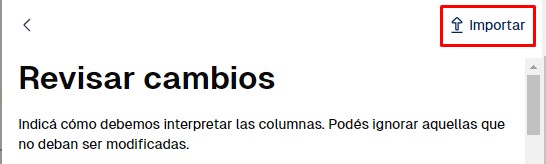
6. Hacer clic en "Importar". La importación quedará en curso hasta completarse.
¡Listo!
Cuando el archivo termine de cargarse, te llegará un correo electrónico automático. Incluye el detalle de la carga y el reporte de errores, si los hubo. Si dividiste el archivo en varias partes, debes repetir los pasos para actualizar y subir cada uno al administrador.
Las importaciones no pueden cancelarse. Evita cerrar el administrador o reintentar la carga de un mismo archivo. De lo contrario, los productos podrían duplicarse y el proceso tardará más tiempo.
Si todo funciona bien, ya tendrás los productos cargados en tu tienda. El próximo paso es subir las fotos de forma manual.
Para ver los errores más frecuentes de la carga masiva, ingresa a errores comunes de la carga masiva.