¿Cómo buscar, filtrar y ordenar mis ventas?
Aprende a buscar, filtrar y ordenar la lista de ventas de tu Tiendanube por número, cliente, estado, fecha, pago o envío, desde el administrador o con Lumi.
Última atualização: 19/11/2026
Filtrar, buscar y ordenar tus ventas te permite gestionarlas según lo que necesites en cada momento. Por ejemplo, para revisar pagos, preparar envíos o atender cancelaciones.
El plan gratuito no incluye la opción de buscar, filtrar u ordenar la lista de ventas. A partir del plan Tienda Esencial, sí está incluida la posibilidad de buscar, filtrar y ordenar ventas. Las acciones masivas sobre varias ventas se pueden aplicar solo desde el plan Impulso.
Para ver y gestionar tus ventas, tu usuario necesita permisos sobre ventas. Si no los tiene, tendrás que pedirle al usuario principal de la tienda que te los habilite.
En este tutorial te explicamos cómo buscar y filtrar tus ventas con Lumi, la inteligencia artificial de Tiendanube y cómo buscar, filtrar y ordenar la lista desde la sección "Ventas > Lista de ventas" de tu administrador.
¡Sigue a los pasos!
Con Lumi buscas y filtras tus ventas escribiéndole en el chat. Desde el administrador, además, ordenas la lista, usas más filtros y seleccionas ventas para actuar sobre varias a la vez.
Con Lumi puedes buscar una venta por número, por nombre de tu cliente o por correo electrónico. También puedes filtrar tus ventas por estado (de orden, pago y/o envío), fecha, producto, medio de pago o medio de envío. Además, puedes combinar varios filtros en una misma consulta.
Lumi muestra hasta 10 ventas por vez. Para ver más, puedes pedirle el listado en un archivo CSV. También puedes revisar la lista completa desde la pestaña "Desde el administrador".
Para abrir el chat y escribirle a Lumi, puedes ver cómo resolver dudas o hacer tareas con Lumi. Para ver qué más hace Lumi con tus ventas, revisa cómo consultar tus ventas y organizar tus envíos con Lumi.
En la parte superior de la sección "Ventas > Lista de ventas", encontrarás una barra de búsqueda.

Ahí puedes buscar según diferentes criterios:
- Número de venta
- Nombre de tu cliente o quien retira
- Correo electrónico de tu cliente
- Monto exacto de la compra
- Código de seguimiento exacto del envío
Para buscar por número de venta, debes ingresar el número sin signos (como "#" o "."). Por ejemplo, para buscar la venta #1256, debes escribir: 1256.
Para buscar por monto de la compra, debes escribir el monto exacto, sin el signo "$" ni coma ",", y separando los centavos con un punto ("."). Si el monto no tiene centavos, debes ingresar el punto seguido por dos ceros. Por ejemplo, si el monto es $1500, debes escribir en el buscador: 1500.00.
Para buscar por código de seguimiento, debes escribir el código exacto del envío. La búsqueda funciona con los códigos de cualquier operador logístico.

Luego, puedes presionar la tecla "Enter" y verás la orden u órdenes que correspondan a la búsqueda que hiciste.
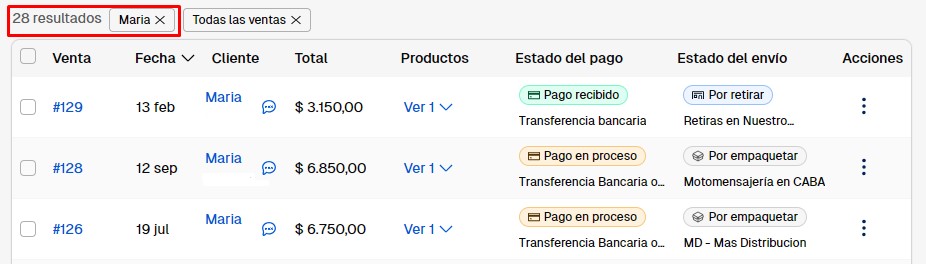
En la sección de "Lista de ventas", también encontrarás filtros que puedes aplicar a tus órdenes para encontrarlas haciendo clic en el botón de "Filtrar". Puedes filtrar por diferentes criterios, como el estado de la venta, su fecha, el medio de pago o envío, entre otros.
Si al ingresar a la lista de ventas no ves algunas, puede deberse a los filtros aplicados. Revisa las fechas y el estado de la venta para que se muestren "Todas las ventas" o las que necesites en particular.

Estos filtros te sirven, sobre todo, para realizar acciones masivas sobre las órdenes con las mismas características. Por ejemplo, si tienes varias órdenes "Por enviar" y ya las despachaste, puedes filtrarlas de acuerdo a su estado, seleccionarlas y elegir la acción "Enviadas" del menú "Marcar como".
Para seleccionar las ventas filtradas, puedes marcar la casilla de cada una o usar el contador de ventas seleccionadas: "Seleccionar página" toma las ventas de la página actual, hasta un máximo de 50, y "Seleccionar 200" toma las primeras 200 según los filtros aplicados. La selección se mantiene al pasar de una página a otra. Para ver cómo cambiar el estado de varias ventas a la vez, puedes consultar cómo actualizar el estado de tus ventas de forma masiva.
Cada filtro se explica en un apartado propio, a continuación.
Con esta herramienta, puedes ver tus órdenes de acuerdo con su estado. Las opciones son:
-
Todas las ventas: te permite ver también las órdenes archivadas y canceladas, que no se muestran por defecto, ya que no tienen ninguna acción para realizar.
-
Abiertas: esta es la opción por defecto, corresponde a todas las órdenes con alguna acción pendiente, salvo las archivadas y las canceladas.
-
Canceladas: se muestran las ventas que fueron canceladas.
-
Archivadas: puedes ver las órdenes pagadas y enviadas que fueron archivadas.
- Cancelación pendiente: se muestran las ventas con una solicitud de cancelación de tu cliente esperando tu revisión.
Puedes elegir más de una opción a la vez, por ejemplo "Abiertas" y "Archivadas". La opción "Todas las ventas" no se combina con las demás.
Este filtro te sirve para ver las órdenes generadas durante un período de tiempo específico. Puedes consultar:
-
Todas las fechas
-
Último día
-
Últimos 7 días
-
Últimos 30 días
- Rango personalizado: puedes seleccionar las fechas "Desde" y "Hasta", y elegir una fecha en el calendario.
Este filtro te sirve para ver las órdenes correspondientes a un estado del envío particular. Las opciones son:
-
Por empaquetar
-
En preparación
-
Parcialmente empaquetadas
-
Por enviar
-
Parcialmente enviadas
-
Enviadas
-
Por retirar
- Entregados y retirados
El filtro de estado del pago te permite filtrar las ventas de acuerdo al estado del pago de la misma:
-
Recibido
-
Pendiente
-
Vencido
-
Rechazado
-
Reembolsado
-
Parcialmente reembolsado
-
Parcialmente recibido (solo en tiendas que tengan disponibles múltiples centros de distribución)
- Retenido por contracargo
También podrás filtrar las ventas por el medio de pago con el que abonaron tus clientes, ya sea con tarjeta de crédito o débito, en efectivo o transferencia bancaria.
Además, con este filtro, podrás filtrar las ventas de acuerdo a la aplicación de pagos que seleccionó tu cliente al momento de abonar su compra, por ejemplo: Pago Nube, Mercado Pago o Paypal, entre otras.
Si tienes contracargos en ventas realizadas con Pago Nube, podrás filtrarlos según su estado para un mejor seguimiento. Las opciones son:
-
Pendiente
-
En análisis
-
Finalizado a tu favor
-
Finalizado a favor de tu cliente
- Vencido
Utilizar este filtro para organizar tus órdenes de compra según el servicio logístico elegido por tus clientes. Con esta herramienta puedes agrupar las ventas según su destino u operador logístico para el empaquetado y el despacho diario.
Para realizar una búsqueda precisa, puedes realizar las siguientes acciones:
- Filtrar por opción de entrega: Seleccionar entre las diferentes opciones disponibles en tu tienda, ya sean Medios de envío (aplicaciones de envíos como Envío Nube, etc.), envíos personalizados o puntos de retiro físicos.
- Aplicar selección múltiple: Filtrar por varias opciones en simultáneo para visualizar ventas de distintos métodos de entrega al mismo tiempo.
- Segmentar por tipo de servicio: Si una aplicación de envíos ofrece diferentes modalidades (como envío a sucursal y envío a domicilio), seleccionar cada servicio de forma individual para preparar tus etiquetas y bultos de manera organizada.
Podrás filtrar incluso las ventas por aplicaciones de envío que hayas desinstalado o envíos personalizados que hayas eliminado en los últimos 90 días.

Este filtro te permite ver las ventas según el país o el estado de destino del envío. También puedes elegir la opción "Sin destino" para ver las ventas que no tienen datos de envío cargados.
El mismo filtro está disponible cuando exportas tu lista de ventas, así puedes obtener un archivo segmentado por destino.
Este filtro solo incluye ventas a partir del 25/07/2026, que es la fecha desde la que se registra el destino del envío.
Este filtro te permite ver las ventas según tengan o no cargado un código de seguimiento. Las opciones son:
- Todas: muestra las ventas con y sin código de seguimiento.
- Con código: muestra solo las ventas que ya tienen un código de seguimiento cargado.
- Sin código: muestra solo las ventas que todavía no tienen un código de seguimiento cargado.
Por ejemplo, puedes elegir "Sin código" para encontrar las ventas a las que todavía les falta cargar el código de seguimiento.

Para encontrar una venta puntual, puedes escribir el código de seguimiento exacto en la barra de búsqueda.
Disponible en planes Escala y Evolución.
Con este filtro puedes encontrar las ventas que contengan productos o kits específicos. Para usarlo, haz clic en "Seleccionados" dentro de "Productos y kits" y se abrirá la ventana "Seleccionar productos y/o kits". Ahí puedes:
- Elegir hasta 25 productos y/o kits. Se mostrarán las ventas que los contengan, solos o en combinación con otros.
- Pasar de la pestaña "Productos" a la pestaña "Kits" para elegir lo que necesites en cada una.
- Buscar por nombre o SKU.
- Activar la opción "Ventas con estos productos y ningún otro" para ver solo las ventas que incluyan únicamente lo que seleccionaste.
Cuando termines de elegir, haz clic en "Guardar" y luego en "Filtrar" para ver la lista de ventas correspondiente.

Disponible en planes Escala y Evolución.
Puedes filtrar por un número específico de unidades vendidas o colocar un rango de unidades (por ejemplo: de 1 a 5).
Puedes buscar las ventas que hayan aplicado determinado cupón ingresando el código en el buscador.

Con esta opción puedes elegir las ventas según si se generaron en tu Tiendanube por una compra o de forma manual.
-
Mi Tiendanube: verás todas las ventas hechas desde tu tienda en línea.
-
Órdenes de compra: verás todas las ventas de otros canales de venta (WhatsApp, Instagram, etc.) que cargaste manualmente desde la sección de "Ventas > Órdenes de compra" de tu administrador de Tiendanube.
-
Punto de venta: verás las ventas registradas a través de la herramienta de Punto de Venta.
-
Aplicaciones de venta
- Chat
Si gestionas ventas minoristas y mayoristas mediante distintos listados, usa este filtro para segmentarlas. Al seleccionar "Mayoristas", podrás elegir una tabla de precios específica y visualizar las ventas de tus clientes vinculados a ella.

Puedes filtrar las ventas con productos que tengan stock en un determinado centro de distribución para optimizar la preparación y logística.
A través de este filtro, podrás filtrar el listado de ventas a través de alguna aplicación de gestión de ventas que tengas integrada en tu tienda.
Si tienes creados campos personalizados en tu tienda, también podrás filtrar las ventas de acuerdo al atributo que le hayas asignado individualmente a cada una de ellas.
Esta funcionalidad no está disponible en todos nuestros planes. Conoce más en la sección "Planes" de tu administrador.
Puedes ver ejemplos para aplicar campos personalizados en tus ventas en ejemplos de cómo usar los campos personalizados.
Es posible combinar diferentes filtros y, una vez que elijas el criterio para cada uno, puedes hacer clic en el botón "Filtrar" para que se muestre la lista de ventas que correspondan con las opciones seleccionadas.

Puedes volver a ver el listado completo seleccionando la "X" de los filtros.
Una vez aplicados los filtros, puedes descargar un archivo CSV con ese listado de ventas desde "Exportar lista". Si además seleccionaste ventas, se exportan solo las seleccionadas que cumplen esos filtros.
Si tienes búsquedas frecuentes (por ejemplo: "Ventas de Envío Nube pendientes de empaquetar" o "Pagos con Transferencia por enviar"), no hace falta que selecciones los filtros uno por uno cada vez que ingresas a tu administrador.
Puedes crear Filtros rápidos personalizados para acceder a esa información con un solo clic y agilizar tu gestión diaria.
Puedes ver cómo crear y guardar filtros rápidos para gestionar las ventas de tu Tiendanube.
Además de filtrar por estados o fechas, puedes cambiar el orden en el que se visualiza tu lista de ventas. Así puedes priorizar el empaquetado y el envío de las ventas que ingresaron primero.
1. Buscar el botón con el ícono de dos flechas (una hacia arriba y otra hacia abajo), en la parte superior derecha de la lista.
2. Hacer clic en el botón.
3. Seleccionar la opción de ordenamiento que desees:
- Más nuevo: Es la opción que viene configurada por defecto (las ventas recientes aparecen primero).
- Más viejo: Al seleccionar esta opción, el listado se reorganiza para mostrarte las ventas más antiguas arriba de todo.

¡Listo!
Ya sabes cómo buscar y filtrar tus ventas con Lumi. También sabes cómo buscar, filtrar y ordenar la lista de ventas desde tu administrador. Combinar los filtros con el orden cronológico te permite encontrar las ventas que necesitas y atender primero las que ingresaron antes.
Para seguir gestionando tus ventas, puedes ver cómo actualizar su estado de forma masiva. También puedes ver cómo exportar tu lista de ventas.