Helpjuice Info Callout Title
¿Quieres saber cómo cambiar la posición del icono de WhatsApp? Consulta el tutorial: ¿Cómo alinear el icono de WhatsApp a la izquierda?
Guía paso a paso sobre cómo acceder al panel de configuración de WhatsApp y habilitar el chat para que aparezca en tu tienda online.
Última atualização: 20/11/2026
El botón de WhatsApp es el canal preferido por los clientes para hacer preguntas y realizar compras. En Tiendanube, puedes habilitar esta funcionalidad desde diferentes secciones de tu panel de administración, según prefieras una configuración nativa rápida o funciones avanzadas mediante aplicaciones externas.
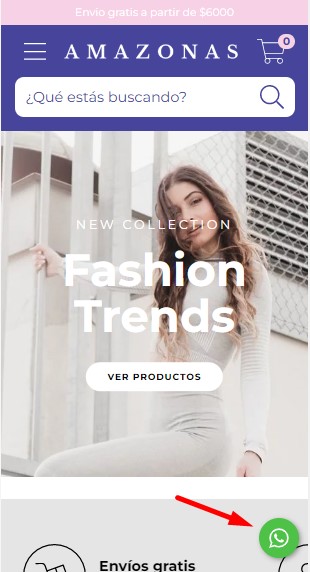
El botón será visible para tus clientes en sus teléfonos móviles , dirigiéndolos a la aplicación WhatsApp , o en un ordenador abriendo WhatsApp Web .
A continuación, te explicamos cómo configurar el botón de WhatsApp según el estado de tu cuenta.
¡Vamos a repasar los pasos!
1. Acceda al panel de administración de Tiendanube.
2. En el menú lateral, haz clic en la sección "WhatsApp".
¡Listo!
Una vez que completes los pasos de configuración según la opción que hayas elegido, el botón de WhatsApp se configurará en tu tienda, lo que permitirá a tus clientes ponerse en contacto contigo fácilmente.
Para cambiar el enlace de redireccionamiento del botón de WhatsApp, es necesario personalizar el código de diseño. Para ello, recomendamos contactar con un socio especialista de Tiendanube . Sin embargo, si necesita mostrar el botón de WhatsApp directamente en la página del producto para que el cliente pueda contactarle, la aplicación Tagy ofrece esta opción de personalización.
En la Tienda de Aplicaciones de Tiendanube , encontrarás varias aplicaciones que te permiten configurar el botón de WhatsApp (y otros canales) en tu tienda. Algunas incluyen ajustes adicionales, como programar los horarios en que se muestra el botón, modificar su apariencia, vincular más de un número de teléfono o conectar también otros canales de atención al cliente.
¿Quieres saber cómo cambiar la posición del icono de WhatsApp? Consulta el tutorial: ¿Cómo alinear el icono de WhatsApp a la izquierda?