¿Cómo configurar países, idiomas y monedas?
Pasos para agregar países, idiomas y monedas en tu Tiendanube.
Última atualização: 11/06/2026
Cuando registras tu tienda, automáticamente se va a configurar con tu idioma, país y moneda local. Si en algún momento necesitas cambiarlos o agregar alguno, puedes seguir los pasos de este tutorial para que tu tienda sea multipais.
Para conocer los idiomas y monedas disponibles en Tiendanube, puedes ver el tutorial: ¿En qué idiomas y monedas puedo usar mi tienda?
¿Cómo funciona esta sección?
Para realizar cualquiera de estas configuraciones, primero necesitas ingresar a "Configuración > Idiomas y monedas" dentro del administrador de tu tienda.
Una vez ahí, vas a poder ver las siguientes secciones:
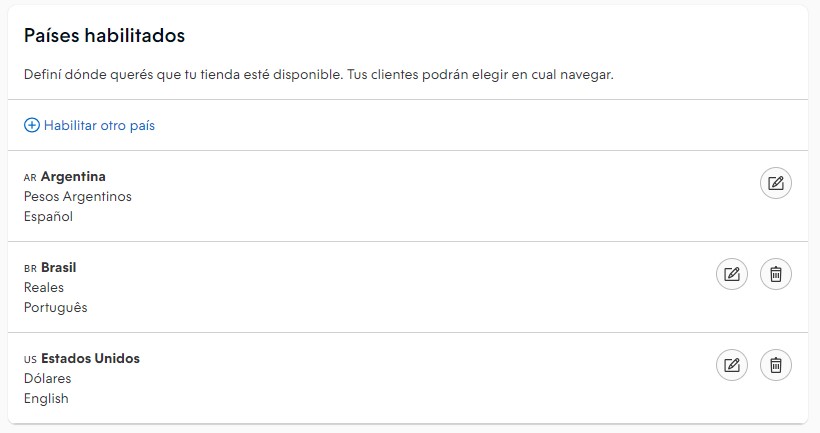
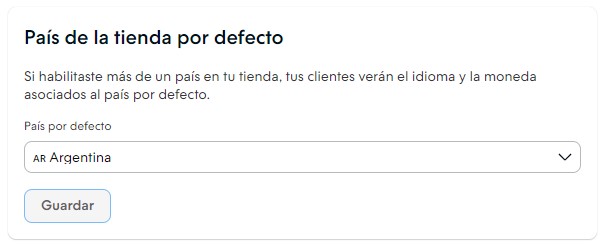
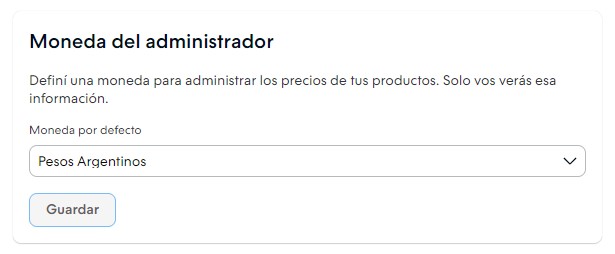
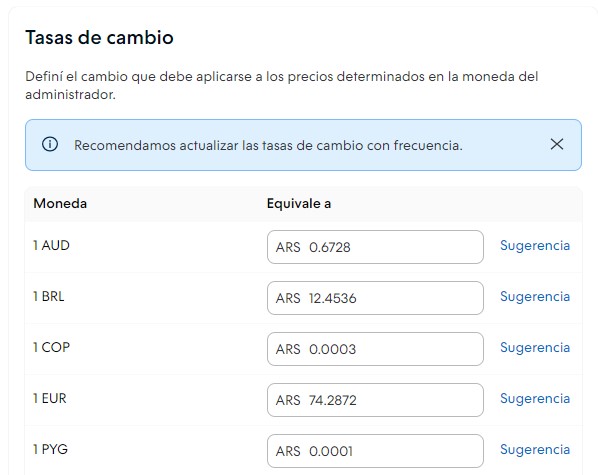
¿Cómo cambiar tu país, idioma o moneda?
Para modificar el país, moneda o idioma que van a ver tus clientes en tu tienda, puedes seguir estos pasos.
1. Ir a la sección "Configuración > Idiomas y monedas" de tu administrador.
2. En "Países habilitados", seleccionar el país, idioma y moneda que necesites.
En este ejemplo, queremos configurar Estados Unidos, Dólares e Inglés en la tienda.
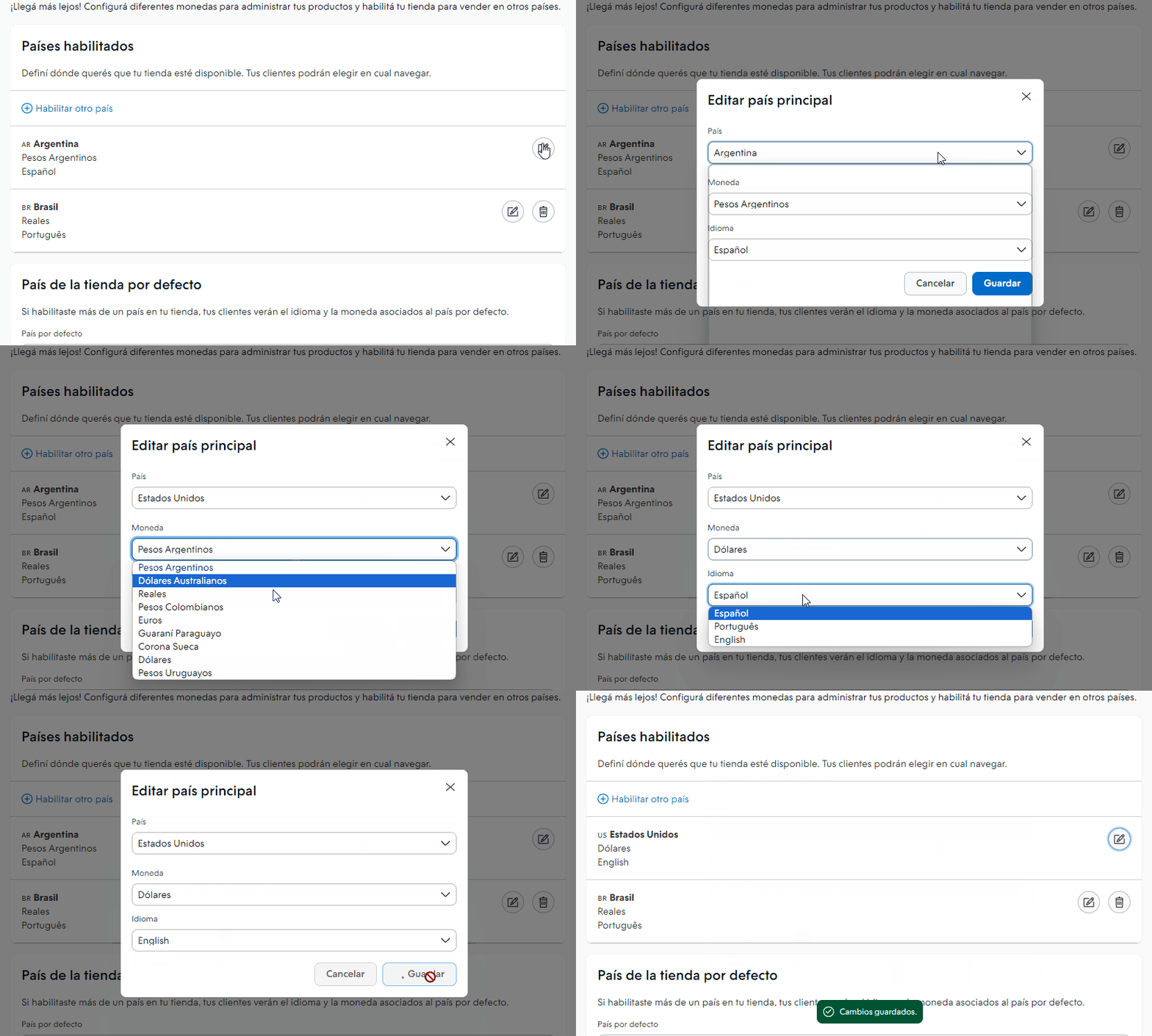
Si no estás viendo tu moneda local en el listado, escríbenos para que la agreguemos por vos.
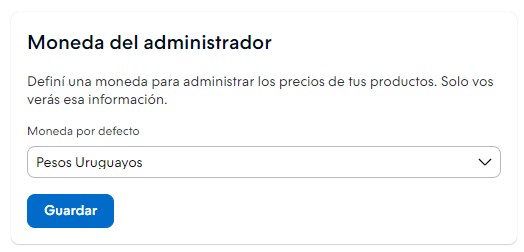
4. Si quieres que la moneda nueva se vea también en el administrador de tu tienda, seleccionarla en la sección "Moneda del administrador" y hacer clic en "Guardar".
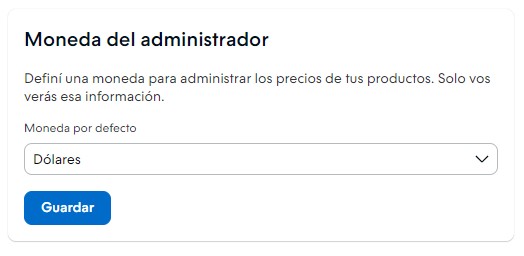
¡Listo!
Ya vas a tener configurado el país, idioma y moneda de tu tienda.
¿Cómo agregar otros países, idiomas y monedas?
Si quieres darle a tu tienda una impronta internacional, puedes agregar más países, idiomas y monedas. De esta manera, tus clientes de otros países van a poder ver sus idiomas y monedas locales al realizar compras en tu tienda.
Si configuras más de un idioma en tu tienda, es necesario traducir el contenido para que se adapte al nuevo idioma agregado, por lo que se habilitará la posibilidad de editar el nombre y descripción de tus productos, las páginas de contenido, los menús y elementos de diseño como banners, barra de anuncio, etc. Ingresando a la sección del administrador donde se editan estos aspectos, vas a ver una pestaña para cada idioma.
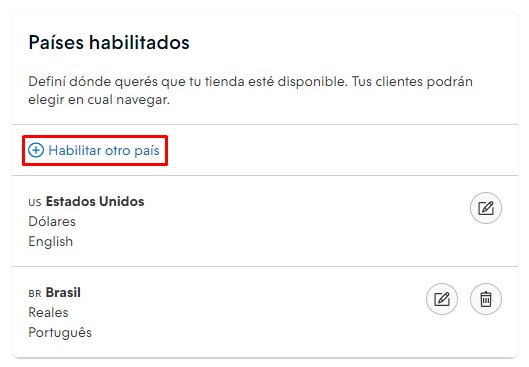
1. En la sección "Configuración > Idiomas y monedas", ir a "Países habilitados", y hacer clic en "Habilitar otro país".
2. Seleccionar el país, idioma y moneda que quieras agregar a tu tienda y hacer clic en "Habilitar".
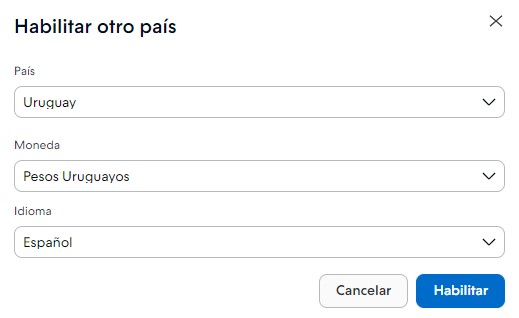
Si no estás viendo tu moneda local en el listado, escríbenos para que la agreguemos por vos.
4. Repetir este proceso con todos los países, idiomas o monedas que quieras agregar a tu tienda.
5. Si quieres que la moneda nueva se vea también en el administrador de tu tienda, seleccionarla en la sección "Moneda del administrador" y hacer clic en "Guardar".
¡Listo!
Ya vas a tener los países, idiomas y monedas nuevos agregados a tu tienda y tus clientes los van a de la siguiente manera según el diseño:
¿Cómo se muestran los idiomas y monedas disponibles en mi tienda?
Idiomas y países
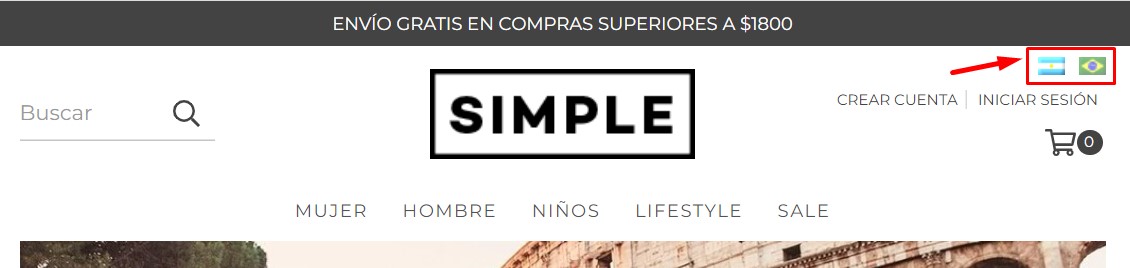
La forma de seleccionar el país (idioma) varía de acuerdo a la plantilla de diseño que tengas activa en tu tienda:
La forma en que se muestran las opciones de países viene configurada por defecto en la plantilla de diseño elegida y, por el momento, no puede ser modificada.

Monedas
La moneda en que se muestran los precios dependerá del país seleccionado.
Por el momento, no es posible mostrar dos monedas en simultáneo (por ejemplo, dólares y pesos argentino) en los precios de tu tienda. Tampoco se puede mostrar la tasa de conversión.
Luego de agregar monedas a tu tienda, te sugerimos establecer la tasa de cambio según las necesidades de tu negocio. Para eso, puedes seguir el tutorial: ¿Cómo configurar las tasas de cambio de mi tienda?