¿Cómo ofrecer cupones de descuento?
Conocé sobre el funcionamiento de los cupones de descuento y cómo crearlos para ofrecer diferentes beneficios a tus clientes.
Última atualização: 01/11/2026
Con Tiendanube, puedes ofrecer distintas promociones a tus clientes usando cupones.
Un cupón es un código que tus clientes pueden ingresar durante el proceso de compra en tu tienda para que aplique el beneficio que hayas configurado:
- descuento por un monto fijo
- porcentaje de descuento
- o envío gratis
Además, puedes crear la cantidad de cupones que quieras y puedes limitarlos por diferentes criterios, como fecha, categorías de productos, cliente y monto en el carrito.
En este tutorial, te contamos cómo crear cupones de descuento y cómo los pueden aplicar tus clientes en su compra.
Pasos para crear cupones
1. Ingresar a "Descuentos > Cupones" en tu administrador de Tiendanube.
2. Seleccionar "Crear cupón".

3. Escribir el código que tus clientes deberán ingresar para aplicar el cupón.

El nombre o código del cupón no se puede modificar una vez creado. Si necesitas cambiarlo, deberás eliminarlo y crear uno nuevo con el código correcto.
4. Elegir el tipo de descuento.


5. Definir el alcance del cupón. En la sección "Aplicar a", seleccionar dónde se aplicará el beneficio según la estrategia comercial de tu tienda:
- Toda la tienda: habilitar el descuento para cualquier producto del catálogo sin excepciones.
- Categorías: hacer clic en el botón "+ Seleccionar categorías" para elegir las categorías específicas donde se activará el beneficio.
- Productos: hacer clic en el botón "+ Seleccionar productos" para elegir artículos puntuales que tendrán el descuento (ideal para liquidaciones de stock o lanzamientos).

No es posible configurar un cupón de descuento para una sola variante del producto. Al configurarlo para un producto, va a aplicar para todas las variantes del mismo. Como alternativa, puedes configurar esa variante como un producto independiente o crearle un precio promocional.
Si utilizas alguna de estas opciones, todos los productos del carrito de tu cliente deben estar dentro de las categorías o productos configurados para que aplique el cupón.
Una vez que la promoción esté activa, no será posible editar esta condición (por ejemplo: cambiar de “Toda la tienda” a “Categorías”). Si quisieras modificarlo, deberías desactivar la promoción y crear otra con la nueva condición.
6. En la sección "Elegibilidad", definir si el cupón estará disponible para clientes asociados a tablas de precios específicas. Esta configuración permite segmentar promociones para clientes mayoristas:
- No aplica: elegir esta opción si el cupón no debe ser utilizado por clientes vinculados a tablas de precios.
-
Todas las tablas: permitir que cualquier cliente que forme parte de una tabla de precios pueda usar el descuento.
Opcional: marcar la casilla "Hacer este cupón exclusivo para clientes de estas tablas de precios" para que el beneficio sólo sea válido para estos grupos y no para el público general. -
Seleccionadas: hacer clic en el botón "+ Seleccionar tablas" para elegir grupos puntuales de clientes.
Opcional: también se puede tildar la opción "Hacer este cupón exclusivo para clientes de estas tablas de precios" para limitar el uso del cupón únicamente a los integrantes de las tablas elegidas.
Utilizar la opción de "Seleccionadas" junto con la de exclusividad, es ideal para enviar cupones de preventa o descuentos especiales a tus clientes más fieles (VIP) o a un segmento mayorista específico, sin que el resto de los visitantes de la tienda puedan utilizarlo.
7. En “Límites de uso”, elegir si quieres que el beneficio del cupón pueda combinarse con otros beneficios (como precio promocional, promociones, etc.).

Si tienes un descuento configurado a través de un medio de pago (transferencias de Pago Nube o pagos personalizados), el cupón se aplicará sobre el subtotal de la compra, antes de la elección del pago. Luego, al precio con el descuento del cupón aplicado, se le hará el descuento por el medio de pago.
Ejemplo: Se aplica en una compra por un subtotal de $1000 un cupón del 25%. El total queda en $750.
Luego, cliente elige pagar con transferencia con un 5% de descuento. El total queda finalmente en $712,50 (750 x 0,05 = 712,50).
El cálculo del descuento se hace sobre los $750 y no sobre los $1000 iniciales.
8. Puedes limitar el cupón por estos criterios:


No es posible limitar un cupón a un medio de pago específico, ya que los cupones afectan al total de la compra independientemente de cómo se abone. Para ofrecer un descuento exclusivo por transferencia bancaria (a través de Pago Nube o de un pago personalizado), con efectivo o con otro medio de pago, debes configurarlo siguiendo este tutorial.
9. Para terminar, seleccionar "Crear".
¡Listo!
Ya vas a tener el cupón creado, para difundirlo y que tus clientes puedan aplicarlo en su compra. Además, se va a ver el campo para que tu cliente lo complete durante el proceso de compra (solo durante la vigencia del cupón).
Si necesitas, puedes editar el cupón entrando a los detalles desde el nombre del código.

Una vez que los crees, te recomendamos promocionar tus cupones de descuento.
Aplicar el cupón en la compra
Luego de compartir el código del cupón con tus clientes, pueden aplicarlo en el checkout, o proceso de compra, en el campo habilitado.
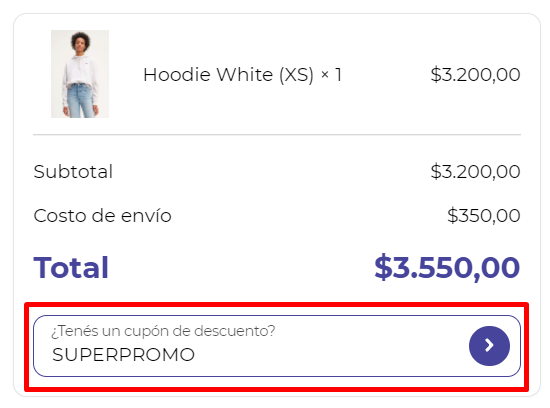
Y así se va a ver una vez aplicado:
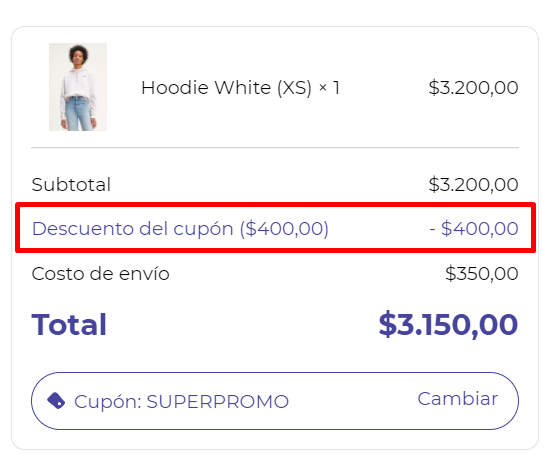
El campo solo va a aparecer en el checkout si hay al menos un cupón de descuento configurado en tu tienda. De lo contrario, no se va a ver.
Te recomendamos que aclares cómo se usa el cupón de descuento en una página de contenido de tu tienda, para que tu cliente conozca los pasos a seguir.