Início›Configura tu tienda›Diseño›Elegir diseño›Diseño Brasilia
¿Cómo personalizar mi diseño Brasilia?
Conoce cómo personalizar diferentes elementos del diseño de tu tienda con la plantilla Brasilia.
Última atualização: 23/01/2026
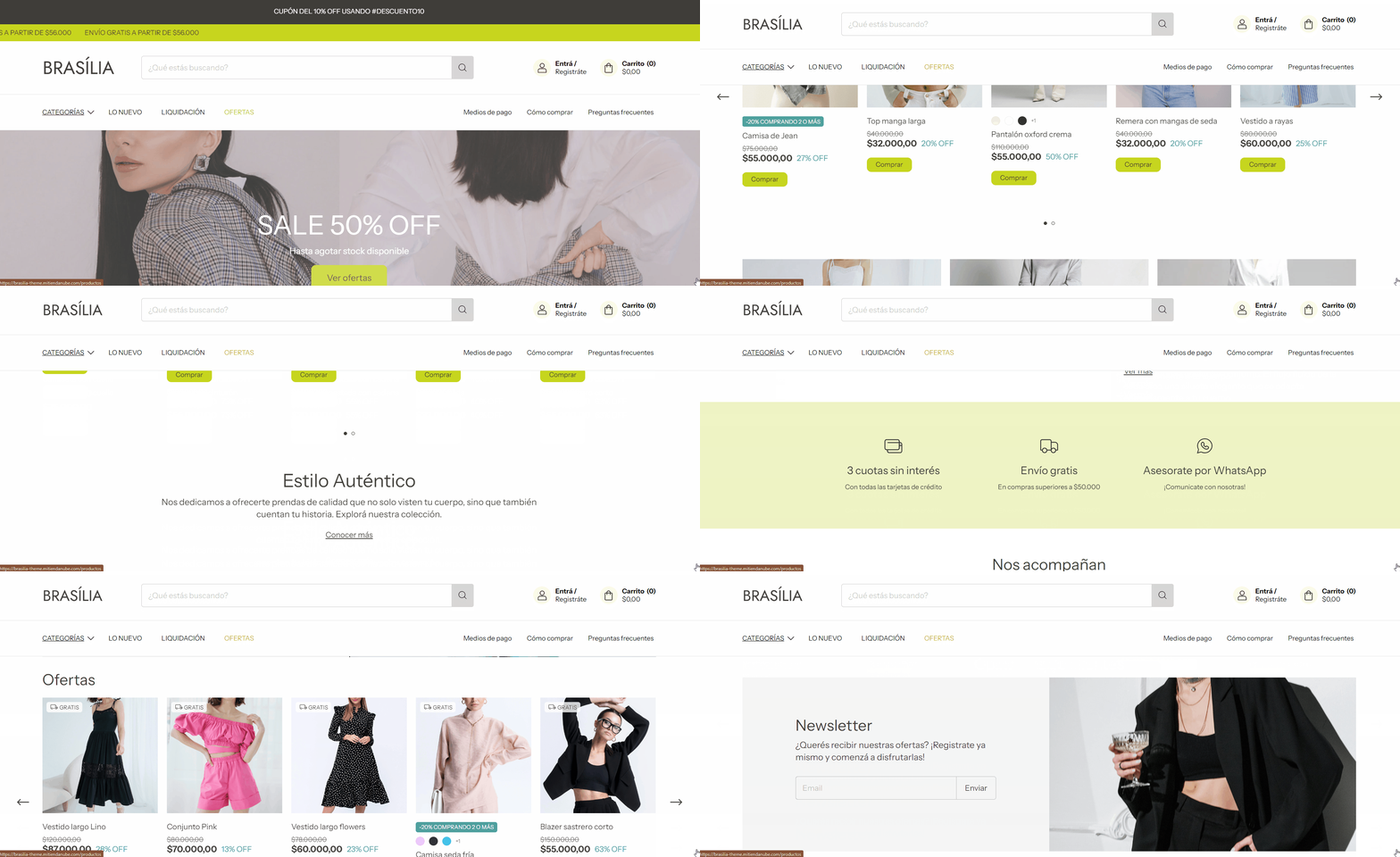
La plantilla de diseño Brasília es diseño ideal para tiendas con gran cantidad de productos y categorias. Brasília tiene diferentes espacios para destacar productos y transmitir la identidad de tu marca.
En este tutorial, te mostramos cómo personalizar este diseño usando las funcionalidades que ofrece.
Logo, colores y tipo de letra
Tanto en Brasília como en los demás diseños, es fundamental que definas el logo, los colores y las tipografías para tu tienda. Estos son los aspectos centrales de su identidad visual.
Para configurar estos elementos, puedes consultar los siguientes tutoriales:
Puedes agregar el logo de tu marca en la tienda siguiendo nuestro tutorial:
La página principal de tu tienda es la que más refleja tu imagen de marca. Con el diseño Brasília, tienes diversas posibilidades de personalización, haciendo la búsqueda de productos más amigable.
A continuación, enumeramos los tutoriales con los que puedes guiarte para personalizar tu página de inicio:
Este diseño cuenta con un efecto de movimiento (es decir, que las imágenes pasan solas) en el carrusel. También permite mostrar imágenes diferentes en computadoras y celulares, para que se adapten mejor al dispositivo.
Conoce cómo configurar un carrusel de imágenes en:
En el diseño Brasília, puedes agregar diferentesbanners, como los de categorías, de novedades y promocionalesilimitados. Además, estos banners se pueden mostrar como un carrusel o grilla. También se puede elegir si mostrar texto fuera o por encima de las imágenes, y si mostrarlos espaciados.
Conoce los diferentes banners que puedes configurar con este diseño:
Puedes configurar un pop-up promocional para que se muestre una ventana con información sobre tus promociones, nuevos productos o lo que quieras destacar, o para que tus visitantes se suscriban a tu newsletter. Para eso, seguí estos pasos:
1. Ingresar a la sección "Tienda en línea > Diseño" y hacer clic en "Editar diseño".
2. Ir a la opción de "Página de inicio" y hacer clic en "Pop-up promocional".
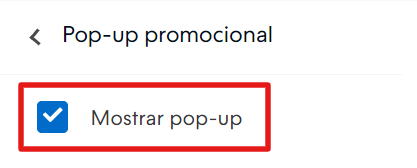
3. Marcar la casilla "Mostrar pop-up" para activarlo.
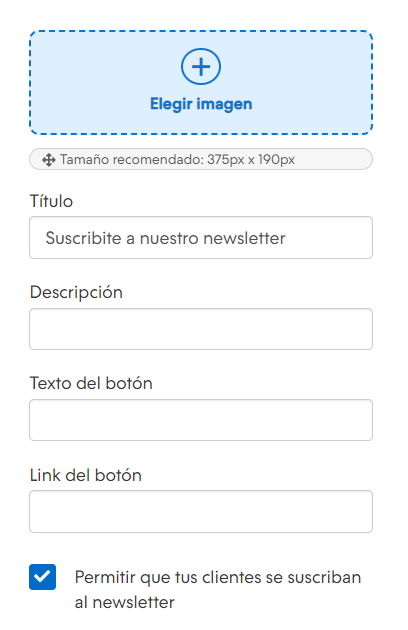
4. Agregar la imagen que quieres mostrar, el título, descripción, texto y link del botón. Por ejemplo, para dirigir a tus clientes a una categoría de productos en promoción.
5. También puedes marcar la casilla "Permitir que tus clientes se suscriban al newsletter" para usar el pop-up como una forma de incentivar la suscripción a tu newsletter.
6. Al finalizar, hacer clic en "Publicar cambios".
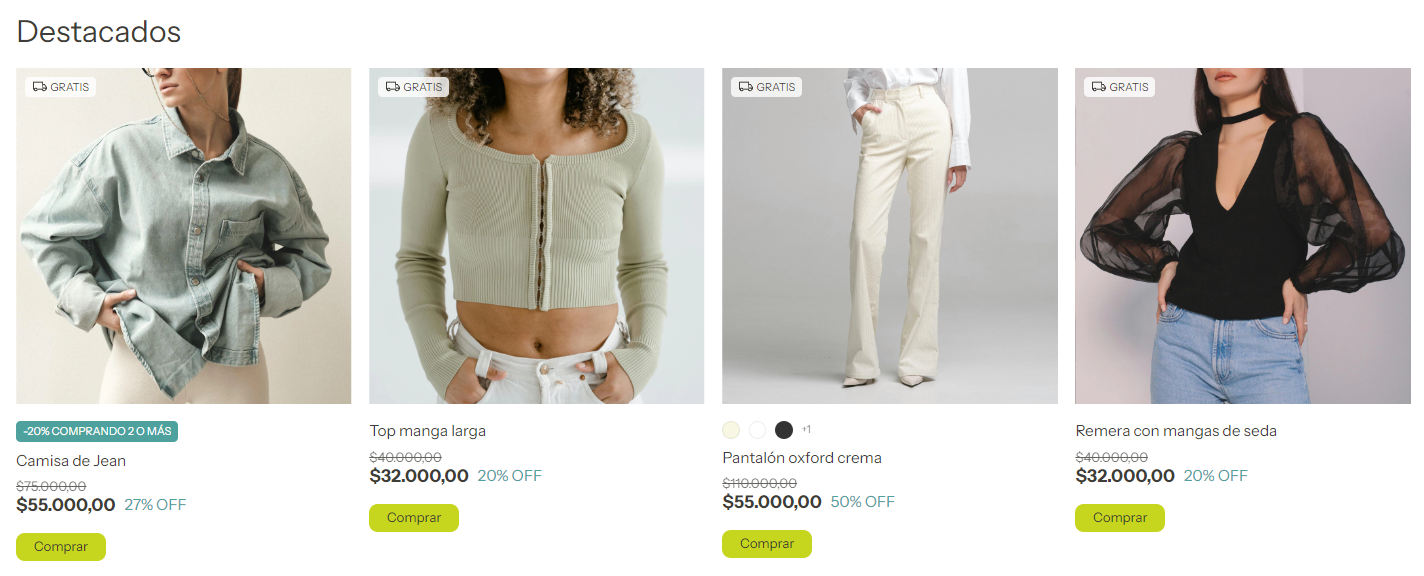
Para destacar productos en la página de inicio, podés seguir los pasos en el tutorial:
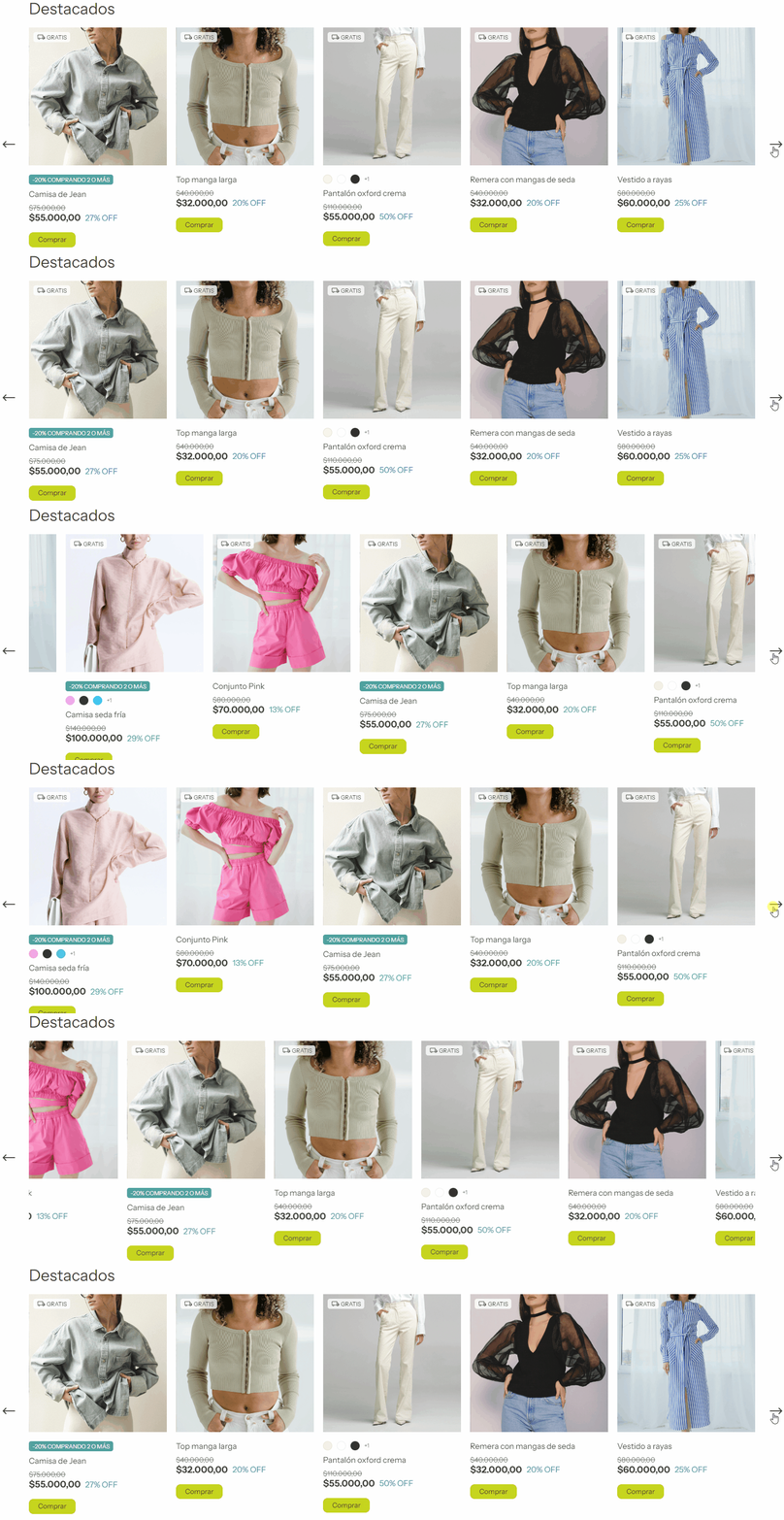
Además, puedes elegir el formato en que se exhiben los productos destacados (como carrusel o grilla), tanto para computadoras como celulares, desde la sección "Tienda en línea > Diseño" haciendo clic en "Editar diseño" e ingresando a "Página de inicio > Productos destacados". Ahí, puedes hacer la configuración para cada sección de productos destacados.
Puedes agregar un video de YouTube en el inicio de tu tienda. Además, puedes configurar la reproducción automática del video. Para eso, seguí los pasos del tutorial:
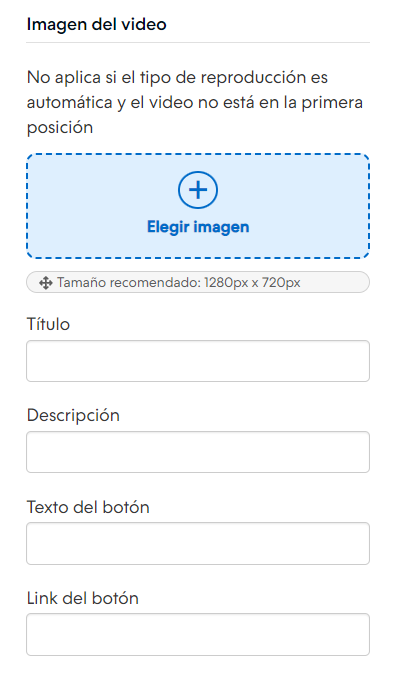
En el diseño Brasília, puedes agregar una imagenpara que se muestre mientras el video esté listo para reproducirse, además de un título, descripción y un botón.
En este diseño, puedes exhibir opiniones de tus clientes sobre tu marca y productos para incentivar a otras personas a comprar en tu tienda.
Puedes aprovechar la página de inicio para destacar tu producto estrella, mostrando su información e imágenes.
Configúralo desde "Tienda en línea > Diseño > Editar diseño", dentro de "Página de inicio > Producto principal".
Puedes mostrar una cuenta regresiva en la página de inicio de tu tienda. Para eso, ingresar al editor de diseño desde “Tienda en línea > Diseño > Editar diseño”. Luego ingresar en la sección “Página de inicio” y hacer clic en “Ofertas con temporizador”.
En esta sección podrás editar:
Colores
Escoger cuáles colores utilizar para los textos y para el fondo.
Imágenes
Podrás agregar una imagen de fondo, pudiendo configurar por separado una imagen para celular y otra para computadoras.
Textos
Configurar el título, la descripción, el texto del botón, el link al que será redireccionado el cliente al hacer clic en el botón y la alineación del texto.
Productos
Seleccionar o no si mostrar un grupo de productos junto al banner del temporizador. Al hacer clic en “Elegí cuáles vas a mostrar”, podrás definir los productos a mostrar.
Temporizador
Configurar la fecha y hora de inicio y una fecha de finalización para que el temporizador sea visible en la tienda.
Al hacer clic en “Publicar cambios” se mostrará el temporizador de acuerdo a las configuraciones realizadas.
Después de personalizar los diferentes elementos de tu página de inicio, puedes ordenarlos, eligiendo la posición en que cada uno va a mostrarse en la tienda. Para eso, sigue nuestro tutorial:
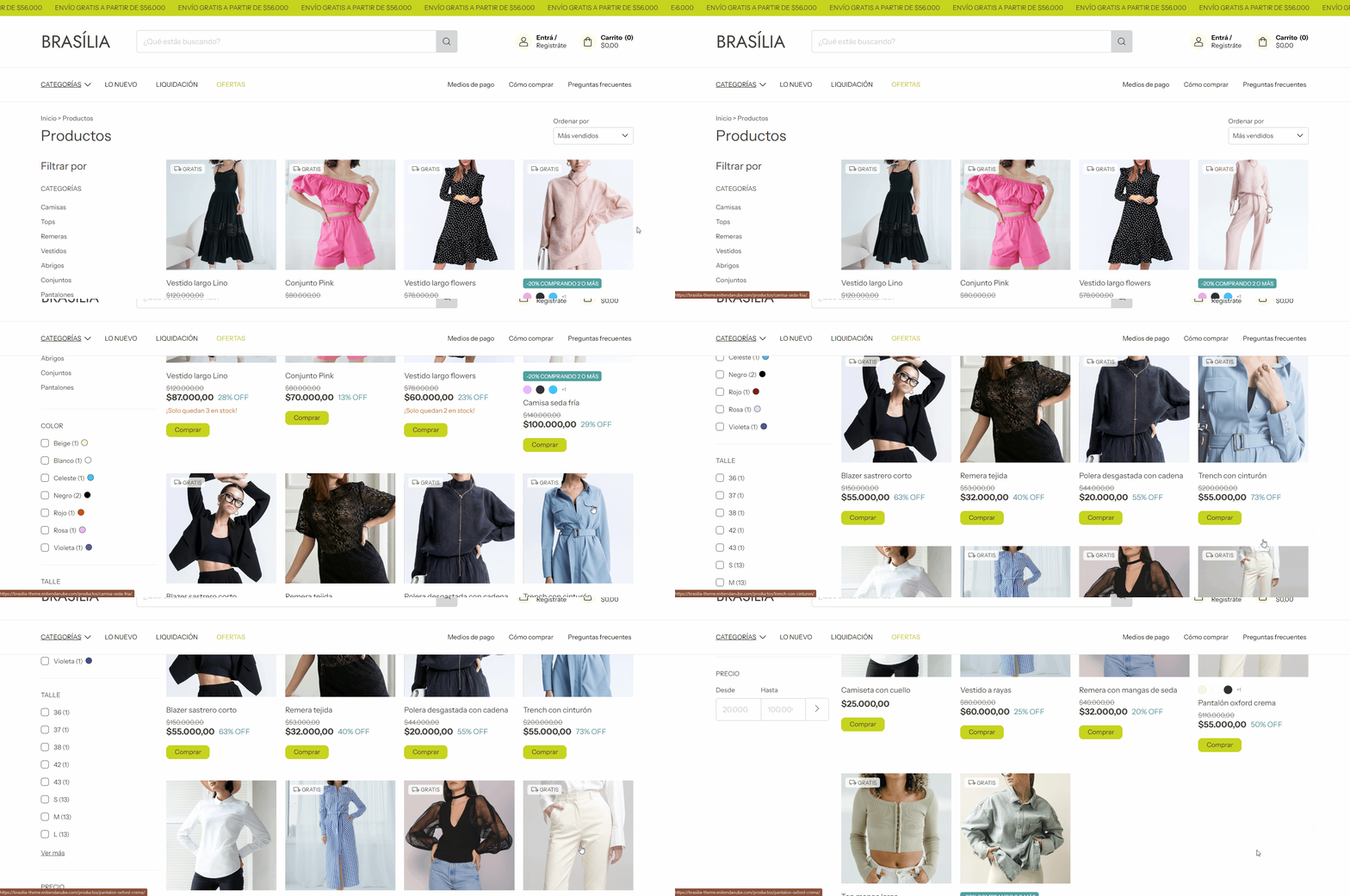
También, puedes personalizar algunos elementos de la visualización del listado de productos dentro de las categorías. Por ejemplo, puedes configurar la visualización de filtros, el pop-up de compra rápida, y si se muestra la segunda imagen del producto al pasar el mouse.
Para editar tu lista de productos, puedes consultar el tutorial:
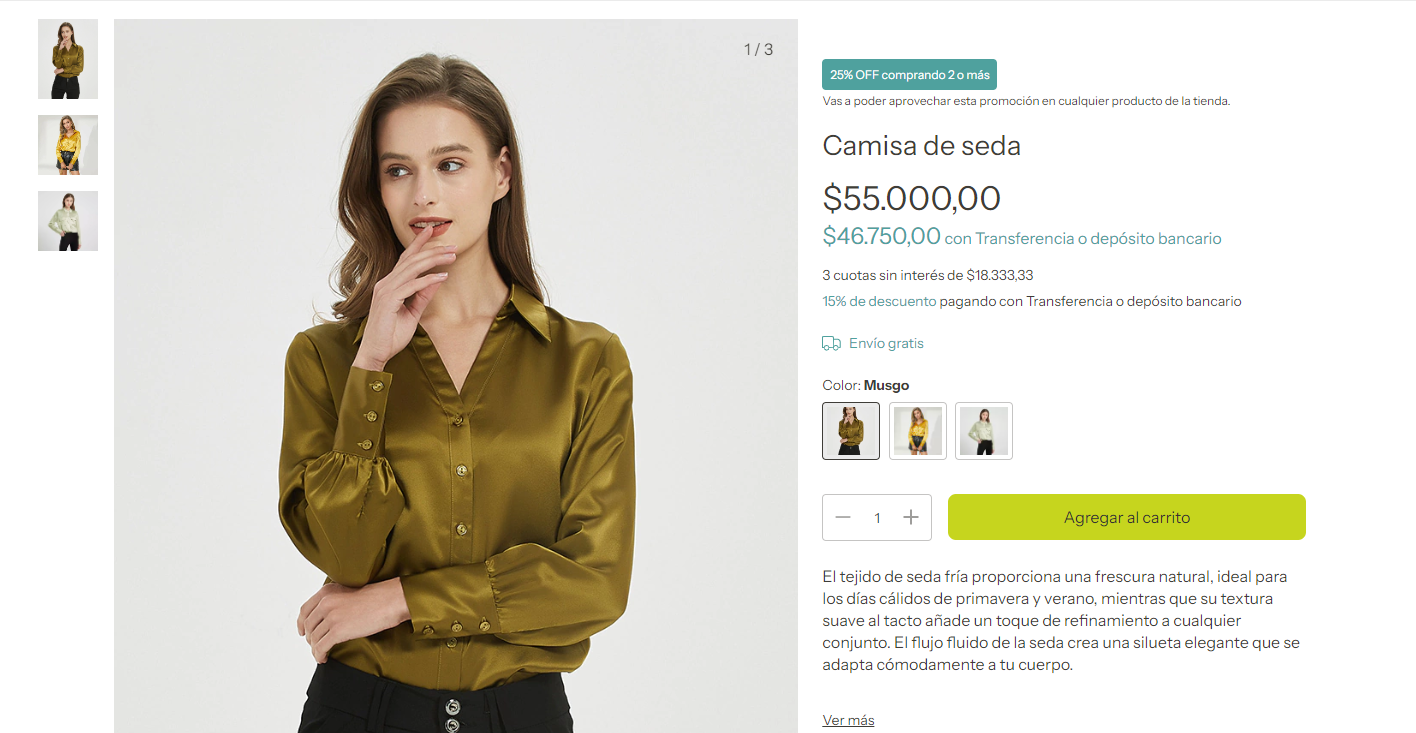
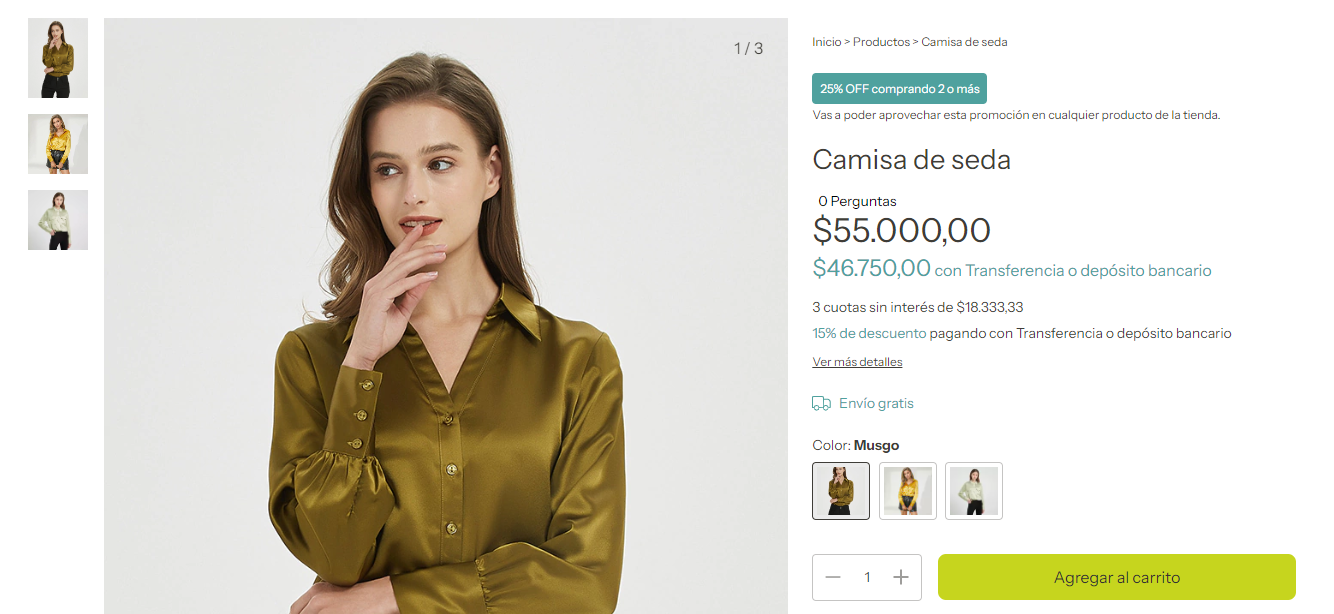
Puedes ingresar a "Tienda en línea > Diseño", luego a "Editar diseño > Detalle del producto" para elegir si habilitar algunos elementos en la página del detalle de tus productos, como la visualización de variantes como botones o un menú desplegable, mostrar la cantidad de unidades o la guía de talles. También puedes elegir la forma de visualización de las fotos de los productos y si se muestra el descuento por pago personalizado.
Seguí el tutorial para cada una de las funcionalidades:
Para habilitar el calculador de costos de envío, puedes ver los pasos en nuestro tutorial:
Para mostrar el stock o configurar un mensaje informando a tus clientes que queda una última unidad de stock del producto e incentivar la compra de esta forma, sigue los pasos en el tutorial:
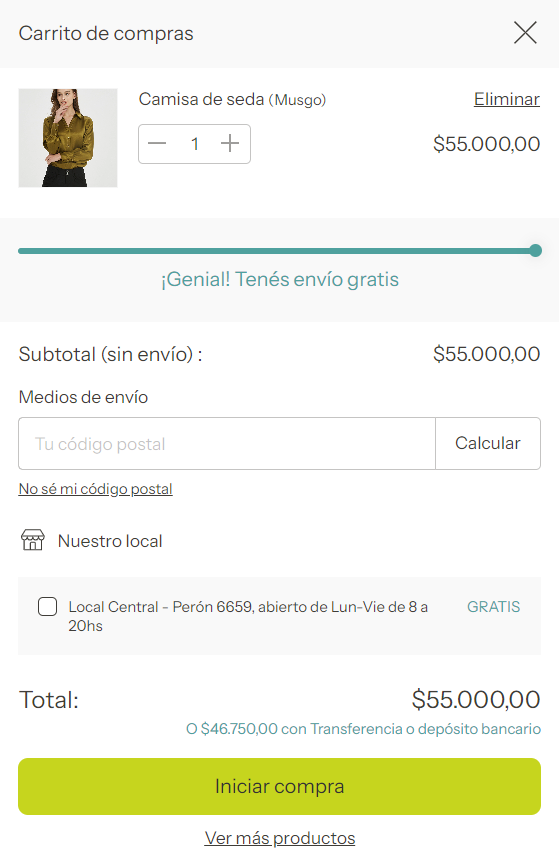
Personaliza la información que se muestra cuando tus clientes ingresen a su carrito de compras.
Puedes configurar ese botón para que tus clientes puedan seguir viendo y agregando productos a su compra, yendo directamente desde el carrito.
Para esto, marca la opción "Mostrar el botón 'Ver más productos' en el carrito de compras" en la sección "Tienda en línea > Diseño > Editar diseño > Carrito de compras" de tu administrador.
Si vendes al por mayor o simplemente tienes una estrategia de venta con la que no quieres permitir compras menores a cierto monto, puedes configurar un valor mínimo de compra en tu tienda.
Para hacerlo, sigue los pasos en nuestro tutorial:
La opción de compra rápida es una herramienta para que tus clientes puedan agregar productos a su carrito de forma simple y desde el listado de productos.
Además de habilitar el calculador de costos de envío en el detalle del producto, puedes activarlo también en el carrito de compras. Para esto, puedes ver los pasos en nuestro tutorial:
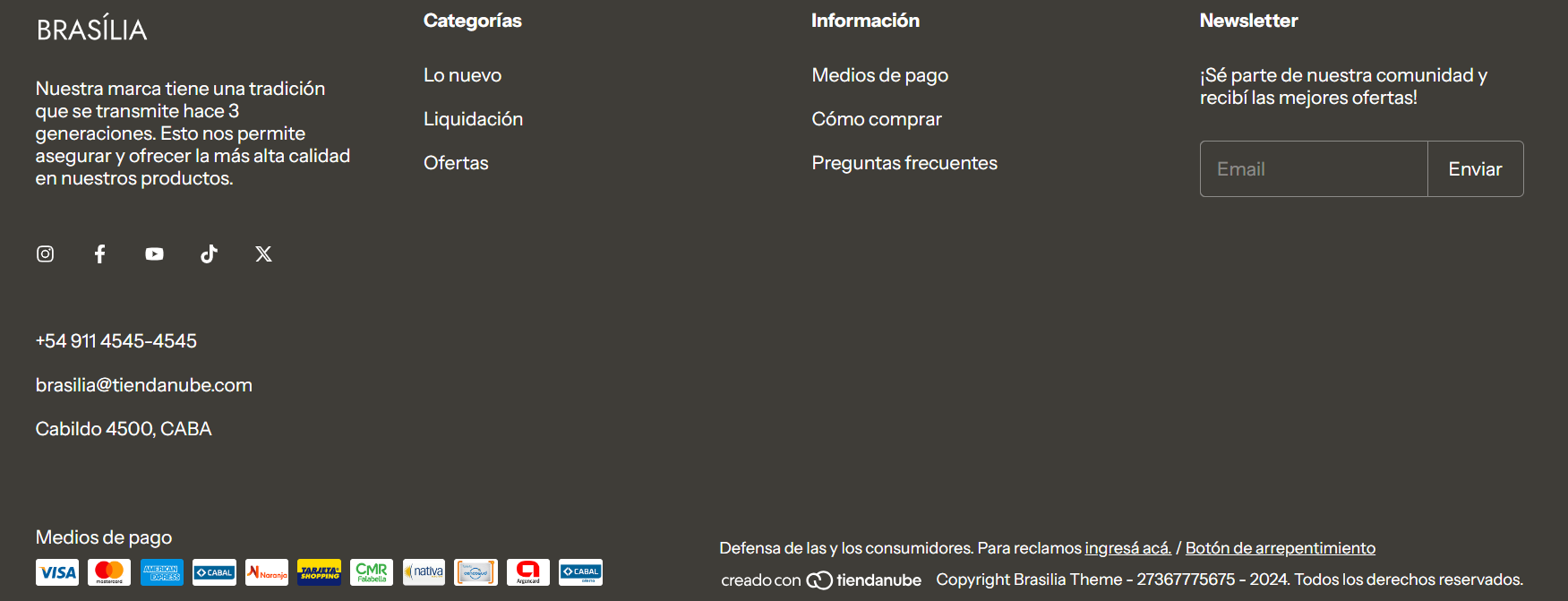
Como en todas las plantillas, puedes alterar algunos elementos del footer o pie de página, para incluir información relevante de tu negocio.Por ejemplo, puedes elegir qué botones mostrar, incluir información sobre medios de pago y de envío, y agregar sellos personalizados. También puedes mostrar el logo en la parte inferior de la tienda.
Para editar un menú exclusivo para el pie de página, sigue los pasos en:
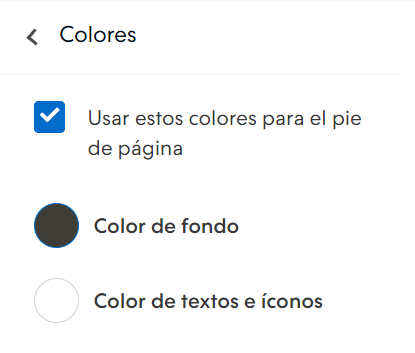
Desde la sección "Tienda en línea > Diseño", haciendo clic en "Editar diseño" e ingresando a "Pie de página", vas a poder elegir los colores para el fondo, y el texto e iconos del footer de tu tienda, para personalizarla aún más.
Con esta información, vas a poder aprovechar las funcionalidades disponibles para el diseño Brasília, ofreciendo una excelente experiencia de compra para los clientes y visitantes de tu tienda.
Observação
Recuerda que puedes ver tiendas de ejemplo para cada plantilla en Tiendanube Diseños, haciendo clic sobre el botón "Ver tiendas demo" para el diseño que te interese.