Início›Configura tu tienda›Formas de entrega›Envíos personalizados
¿Cómo ofrecer otros envíos o entregas personalizadas?
Pasos para agregar opciones de envío propias o entrega con otras empresas o tarifas en tu Tiendanube.
Última atualização: 24/09/2026
Si necesitas mayor flexibilidad para tus envíos o para tus opciones de entrega, configurar un medio de envío personalizado puede ser una buena opción.
Importante
Los envíos personalizados no están disponibles para el plan gratuito.
Crear un medio de envío personalizado permite que tus clientes puedan elegirlo y pagarlo junto con su compra. Estos son algunos casos en los que incluirlo te puede ayudar:
Si quieres usar otro servicio de envíos o mensajería que aún no tenga integración con Tiendanube.
Si quieres ofrecer tu logística propia.
En este tutorial, te contamos cómo configurar un envío o entrega personalizada, con precios fijos y la opción de limitarlo por zonas, distancia en kilómetros, peso del carrito o monto de la compra.
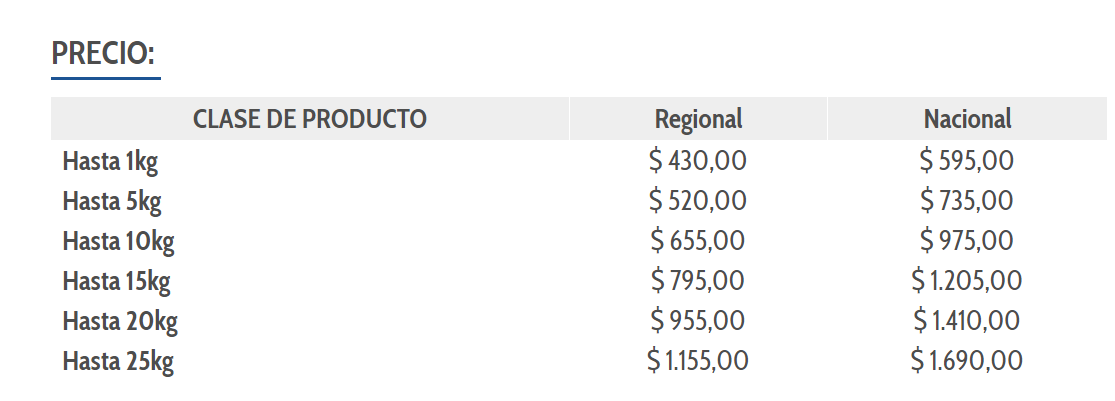
1. Obtén la tabla de costos de envío de la empresa o serviciocon el que quieras trabajar. Un ejemplo de tarifario sería el siguiente:
2. Ingresa a la sección "Configuración > Medios de envío" dentro de tu administrador de Tiendanube y haz clic en la pestaña "Gestión de envíos".
3. Baja hasta la sección "Envíos personalizados", haz clic en "+ Agregar envío personalizado" y define el nombre del envío.
A continuación, completa los campos siguiendo estas secciones:
Define el nombre del envío que tus clientes verán en el carrito y al finalizar la compra. Te recomendamos ser muy específico para evitar dudas.
Ejemplo: "Motomensajería CDMX (Entrega en 24hs)" o "Flete propio a Zona Metropolitana del Valle de México"
Importante
Si quieres que se muestre para productos con envío gratis marca el casillero “Mostrar esta opción para productos que tengan envío gratis”
En caso de contar con varios centros de distribución configurados, puedes elegir desde cuáles se va a ofrecer este envío:
"Todos", para que esté disponible para todos los centros actuales y futuros. El costo del envío se calculará desde el centro de distribución más cercano al cliente.
"Específicos", para elegir uno o más centros puntuales desde una ventana lateral que te permitirá elegir los centros de distribución que ofrecerán este envío. Selecciona únicamente aquellos a los que quieras aplicar la regla y haz clic en “Guardar”
Elige la modalidad de envío que quieres ofrecer entre "Por país, estado o municipio" o "Por distancia en km".
Importante
"Por distancia en km" solo está disponible si todos los centros de distribución seleccionados son del mismo país donde registraste tu tienda. Si hay un centro de distribución de otro país en la selección, esta opción queda bloqueada.
A continuación, sigue los pasos según la opción que elegiste en “Tipo de envío”:
7.a.1 Si en “Tipo de envío” elegiste la opción “Por país, estado o municipio”, verás que aparece seleccionado México con la cobertura "Todo el país" asignada por defecto.
7.a.2 Para limitar la cobertura a zonas específicas, elige la opción "Estado o Municipio".
7.a.3 En la ventana lateral, marca los estados o municipios donde quieres ofrecer este envío. Es posible usar la barra de búsqueda, seleccionar ubicaciones específicas o elegir "Seleccionar todas". Al terminar, haz clic en "Guardar".
7.a.4 Las zonas configuradas se muestran como etiquetas debajo de cada país. Para quitarlas, haz clic en la cruz de cada etiqueta, o bien, selecciona "Editar" para abrir nuevamente la lista. Para eliminar un país por completo, haz clic en el ícono de la papelera a su derecha.
Para configurar la entrega según la distancia desde el centro de distribución hasta el domicilio del cliente, sigue estos pasos:
7.b.1 Haz clic en "+ Agregar distancia".
7.b.2 En la ventana lateral, define el límite en kilómetros completando el campo "Hasta".
7.b.3 Completa el monto a cobrar en el campo "Costo" y establece los días de entrega en el campo "Plazo de envío (días hábiles)".
7.b.4 Haz clic en "Agregar" para guardar la franja de distancia.
7.b.5 Las franjas de distancia configuradas se muestran en una tabla con la información de distancia, costo y plazo. Para modificar una franja existente, haz clic en el ícono del lápiz en la columna "Acción".
7.b.6 Para definir más franjas de distancia, haz clic nuevamente en "+ Agregar distancia" y repite el procedimiento.
Selecciona entre "Con costo", "Gratis" o "A convenir" según cómo quieras cobrar este envío.
Usa esta opción cuando quieras cobrarle a tu cliente un monto fijo por el envío, por ejemplo, si trabajas con una tarifa establecida de una empresa de mensajería. Completa el campo "Define un monto" con el valor que tendrá el costo de envío para tus clientes.
Usa esta opción cuando no quieras cobrarle el envío a tu cliente, por ejemplo, para una promoción de envío sin cargo o un retiro gratuito en tu local. Al seleccionarla, el envío aparecerá como envío gratuito en tu tienda.
Usa esta opción cuando el costo del envío dependa de cada pedido y no puedas definir un monto fijo de antemano, por ejemplo, si coordinas un flete según el volumen de la compra. Al seleccionarla, aparecerá como una opción de entrega a convenir al ver las opciones de envío en tu tienda, y una vez realizada la compra deberás coordinar con tu cliente el valor y la forma de pago.
Define un intervalo de días hábiles para que el envío llegue a destino, completando los campos "De" y "A". Este dato es clave para establecer expectativas. Si entregas en el día, te sugerimos aclararlo también en el nombre del envío para que sea más atractivo.
Si además de los días hábiles este envío también entrega en otros días, marca las casillas correspondientes en "Este envío también entrega los siguientes días:": "Sábados", "Domingos" o "Feriados".
Los pedidos recibidos después del horario de corte comienzan a contar el plazo al día siguiente.
10.1. Marca el día de la semana en el que quieres definir un horario de corte y selecciona la hora límite.
10.2. Repite el procedimiento para cada día que necesites configurar.
10.3. Si el horario de corte también debe aplicarse en días festivos, marca la casilla "Feriados" en "Horario de corte también válido en:".
Importante
Se contemplan los días festivos nacionales del lugar de origen.
Al marcar esta opción, la preparación ocurre solo los días en que el centro de distribución opera, según su configuración de fines de semana y días festivos. En un día sin operación, el plazo comienza el próximo día hábil.
Usa estas opciones para que el envío solo aparezca cuando se cumpla alguno de los siguientes requisitos:
Productos ignorados en este medio de envío
Configura reglas para ignorar productos o categorías específicas. Si el cliente los incluye en el carrito, este método de envío no se mostrará.
Al seleccionar la opción “Ninguno”, se mostrará el envío para todos los productos, ya que la regla no ignora ninguno en particular.
Al seleccionar "Ignorar categorías", aparecerá una ventana lateral que le permitirá elegir qué categorías o subcategorías puedes excluir de esta opción de envío.
Haz clic en "Guardar" para finalizar.
Importante
Al seleccionar una categoría que tiene subcategorías registradas, estas últimas también serán ignoradas.
Al seleccionar "Ignorar productos" , aparecerá una ventana lateral que te permitirá elegir qué productos específicos quieres excluir de esta opción de envío.
Si el producto tiene variantes, puedes elegir si quieres ignorar todas o seleccionar solo algunas.
Haz clic en "Guardar" para finalizar.
Peso total del carrito
Con la opción “Todos los pesos”, el envío estará disponible para todos los productos de tu tienda sin importar el peso que tengan configurado.
Al seleccionar “Rango de pesos”, puedes definir un peso mínimo y máximo. Es muy útil si tienes un límite de carga en tu vehículo de reparto.
Al seleccionar “Todos los valores” , se mostrará la opción de envío independientemente del valor del carrito.
Al seleccionar la opción “Rango de valores”, puedes definir los valores mínimos y/o máximos del carrito de compras. Si el carrito no cumple estas condiciones, la opción de envío permanecerá oculta.
Puedes configurar que este envío solo esté disponible si la compra supera un monto determinado (por ejemplo, "Envío por flete solo en compras mayores a $100.000").
13. Haz clic en "Guardar" para terminar de crear tu envío personalizado.
¡Listo!
Ya configuraste tu medio de envío personalizado y tus clientes podrán verlo en el calculador de costos de envío y en el checkout para elegirlo como forma de entrega.