¿Cómo agregar el botón de Messenger en mi tienda?
Pasos para configurar el botón de chat de Facebook en tu Tiendanube con TITANPush y que tus clientes te puedan contactar desde ahí.
Última atualização: 01/11/2026
Facebook Messenger es un canal de comunicación muy usado, que le permite a tus clientes ponerse en contacto contigo. En este tutorial te contamos cómo puedes agregar un botón a tu Tiendanube, para que quienes visiten tu tienda puedan escribirte por ese canal, y recibas sus mensajes en el chat de tu cuenta de Facebook.
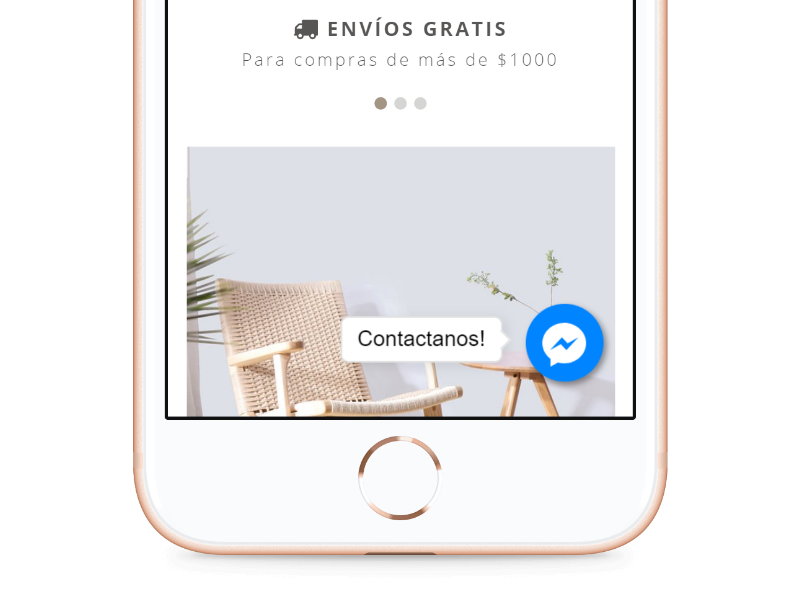
Para activarlo en tu tienda puedes usar la aplicación 📱 TITANPush disponible en la página de Tiendanube Aplicaciones. Con esta opción puedes programar los días y horarios en los que el botón se mostrará en tu tienda. Ten en cuenta que la aplicación es gratis hasta alcanzar los 50 usuarios (que visitan tu tienda en un mes). Una vez superado este número, deberás elegir uno de 👉 sus planes.
En este tutorial te contamos acerca de esta aplicación y cómo usarla para configurar el botón de Messenger en tu tienda.
¡Vamos a los pasos!
1. Instalar la aplicación de TITANPush siguiendo el tutorial:
¿Cómo integrar TITANPush con mi tienda?
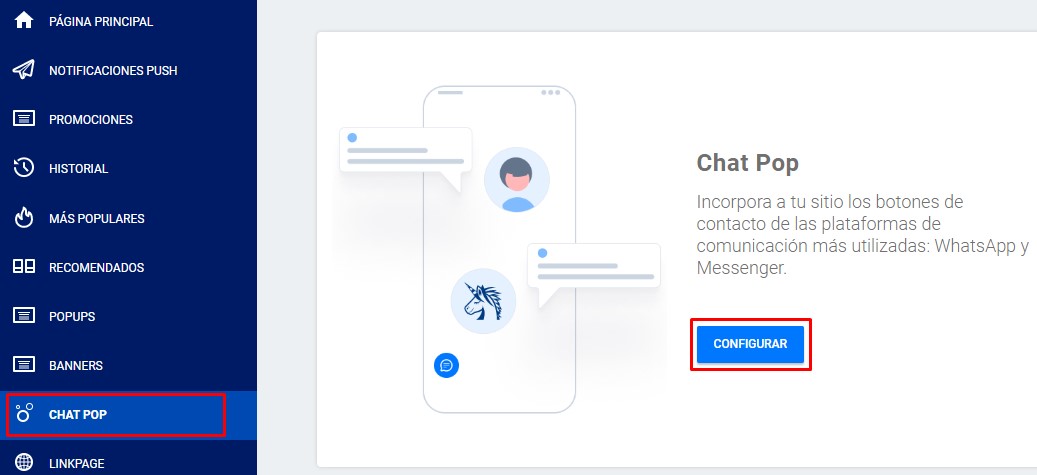
2. Una vez que la aplicación esté instalada en tu tienda, vas a poder activar el botón de Facebook Messenger ingresando a la sección de "Chat Pop" en el panel de administración de TITANPush. Ahí, hacer clic en "Configurar".
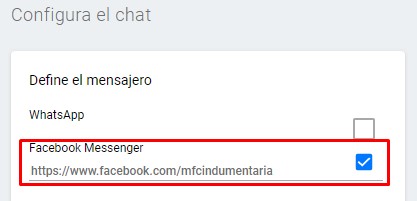
3. Elegir la opción de Facebook Messenger y completar la URL (link) a tu fanpage de Facebook.
4. Configurar las opciones de personalización del botón: su posición, si contiene texto y cuál, día y horario de disponibilidad y las páginas de tu tienda en las que se va a mostrar.
Luego, hacer clic en "Guardar".
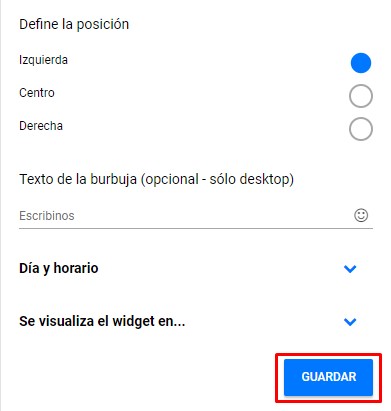
Del lado derecho de la pantalla, vas a tener una previsualización de cómo va a quedar el botón.
5. Después, vas a ver este mensaje de confirmación, que indica que los cambios han sido guardados y que puede tardar hasta 10 minutos en reflejarse en tu tienda.

¡Listo! 🙌
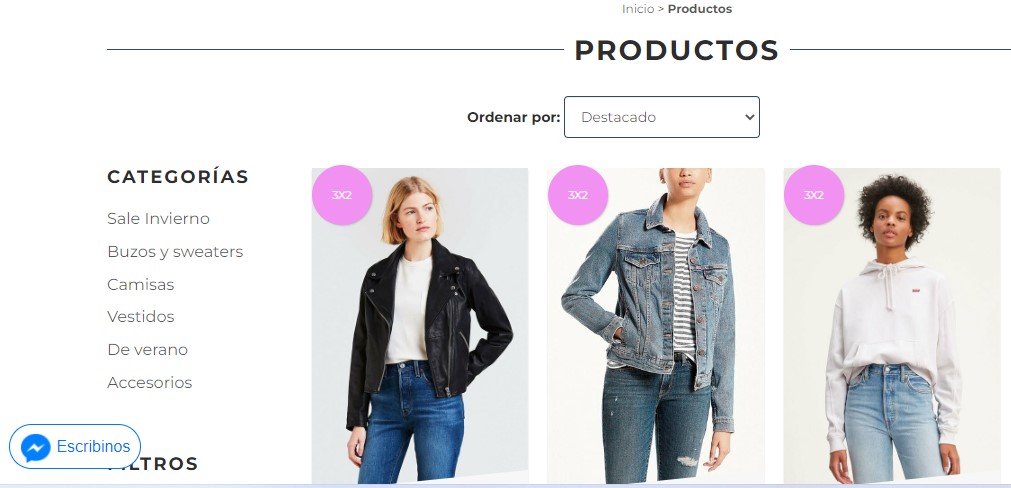
El botón aparecerá en tu tienda según las configuraciones que hayas realizado. Te mostramos un ejemplo: