¿Qué es y cómo agregar la página de Contacto?
Te contamos cómo configurar esta página en tu Tiendanube, donde se muestra tu información para que los visitantes te puedan contactar.
Última atualização: 18/10/2026
La página de Contacto es la sección de tu tienda donde tu cliente va a ver los datos de contacto que configures y desde donde, además, va a poder comunicarse escribiendo su consulta.
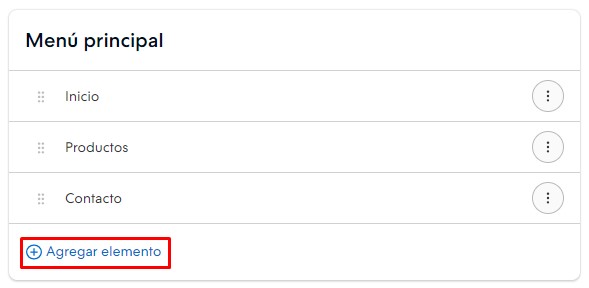
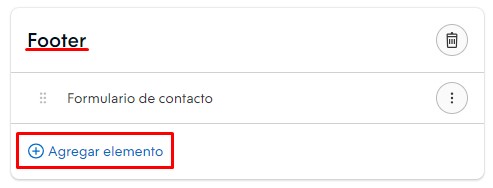
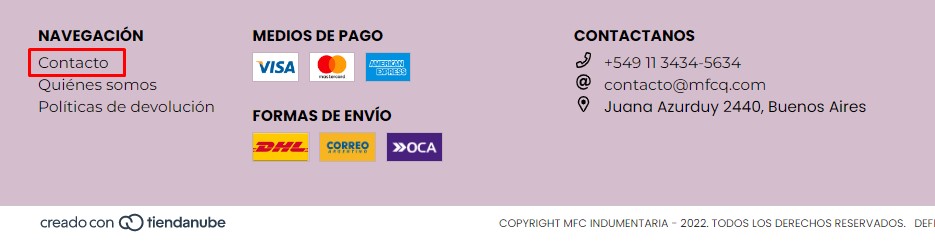
Se muestra en el menú principal de navegación por defecto. Además, puedes configurarlo en el footer o pie de página.

El formato de esta página no es editable. Mientras que, podrás modificar la información cargada, el botón en el menú de navegación o eliminarlo. Sin embargo, te recomendamos dejarlo, ya que es muy importante para generar confianza en tu tienda y estar en contacto con tus clientes.
Para saber cómo modificar la información de contacto que se muestra en esa página, puedes ver el tutorial: ¿Cómo mostrar mi información de contacto?
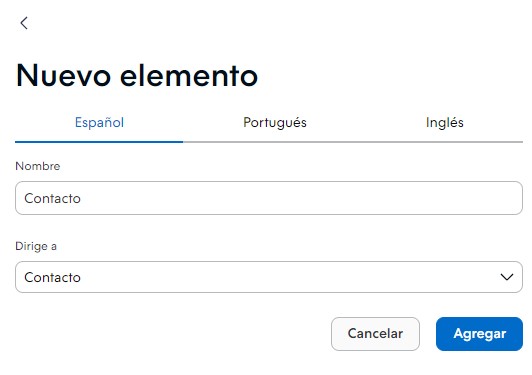
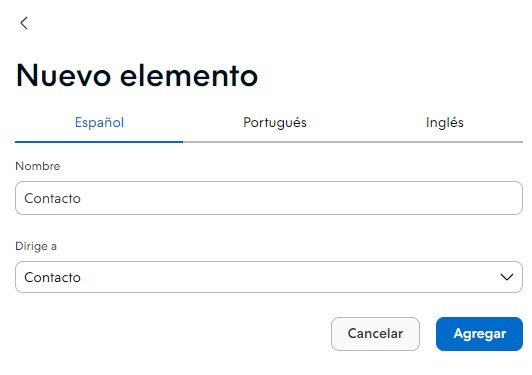
A continuación te contamos los pasos para agregar el botón hacia la página de Contacto con dos opciones:
- Cómo volver a agregar el botón en el menú de navegación principal, en caso de que lo hayas eliminado y quieras mostrarlo nuevamente
- Cómo agregarlo en el footer (pie de página) de la tienda
Puedes configurar solo una o ambas opciones.
¡Vamos a los pasos!
¡Listo!
Ya se va a mostrar el botón hacia la página de Contacto en el menú principal y/o en el pie de página de tu tienda, según la configuración que hayas hecho.
Si quieres conocer más sobre la configuración del menú principal de navegación, te recomendamos nuestro tutorial: ¿Cómo editar el menú principal de navegación?.