Pasos para cambiar el menú superior de tu Tiendanube, para que tus clientes puedan navegar en ella fácilmente.
Última atualização: 27/09/2026
El menú principal de navegación es el que se ve en el encabezado en todas las páginas de tu tienda y puede contener links a páginas de productos, páginas de contenido o a páginas externas.
Este menú es como un mapa de tu tienda. Por eso, es importante personalizarlo para ayudar a tus clientes a encontrar lo que necesitan.
En este artículo, te contamos cómo modificar la estructura del menú principal superior, es decir, cómo agregar, eliminar y ordenar los botones.
Importante
Los cambios en el aspecto del menú dependen de cada diseño. Puedes hacerlos desde "Tienda online > Diseño > Editar diseño actual > Encabezado".
Botones predeterminados
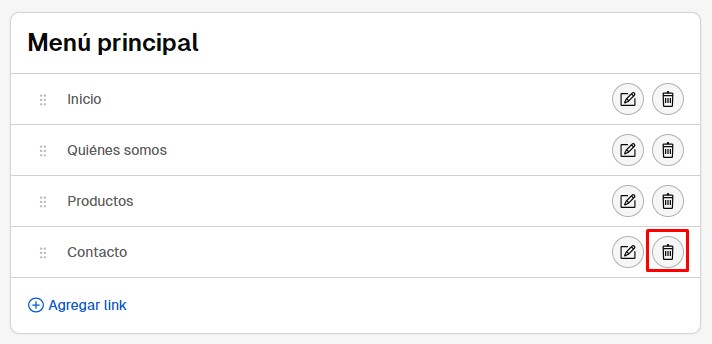
Por defecto, hay 3 botones que vienen configurados en el menú de navegación:
Inicio, para volver al inicio o "home" de la tienda.
Productos, que lleva a la lista de todos los productos de tu tienda.
Igualmente, puedes quitar estos botones, si preferís.
Editar botones del menú principal
Para agregar un botón u opción al menú:
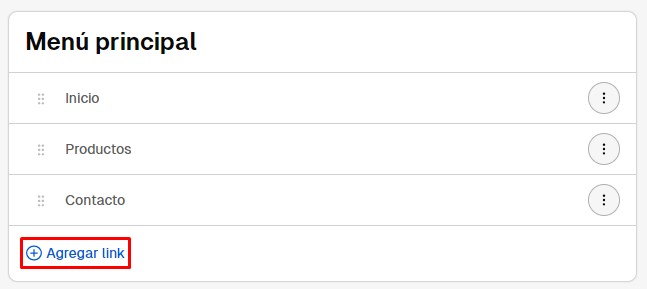
1. Ingresar a “Tienda online > Menús”, en el administrador de tu tienda.
2. hacer clic en "+ Agregar link" en la sección Menú Principal.
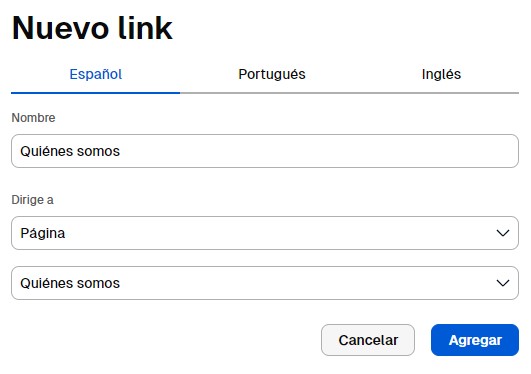
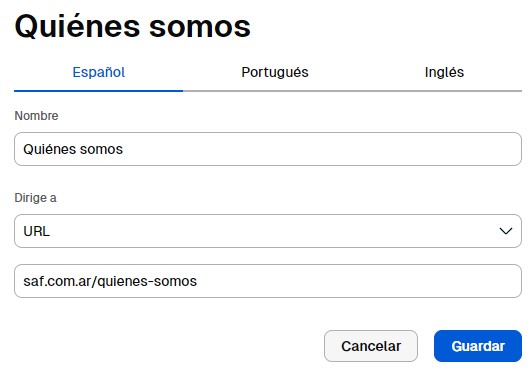
En el campo "Nombre", escribir el que quieres que se muestre en el menú de tu tienda. Por ejemplo, "Quiénes somos".
En la opción "Dirige a", indicar a dónde quieres que este botón dirija.
Las opciones son:
Categorías: puedes seleccionar una categoría de productos que ya hayas creado.
Página: para seleccionar una página de contenido que ya tengas creada. Si todavía no la creaste, debes crearla y el link se va a agregar automáticamente al menú.
URL: puede ser un link externo o uno dentro de tu tienda.
Luego, hacer clic en "Agregar".
En el menú de tu tienda, se va a ver en último lugar, a la derecha.
Dica
Agregar un botón en el menú no implica crear una página ni editar el contenido. En 📝 ¿Cómo crear una página de contenido?puedes ver cómo hacerlo. Al crearla, se va a agregar el botón al menú automáticamente.
También puedes modificar el orden, como te mostramos más abajo.
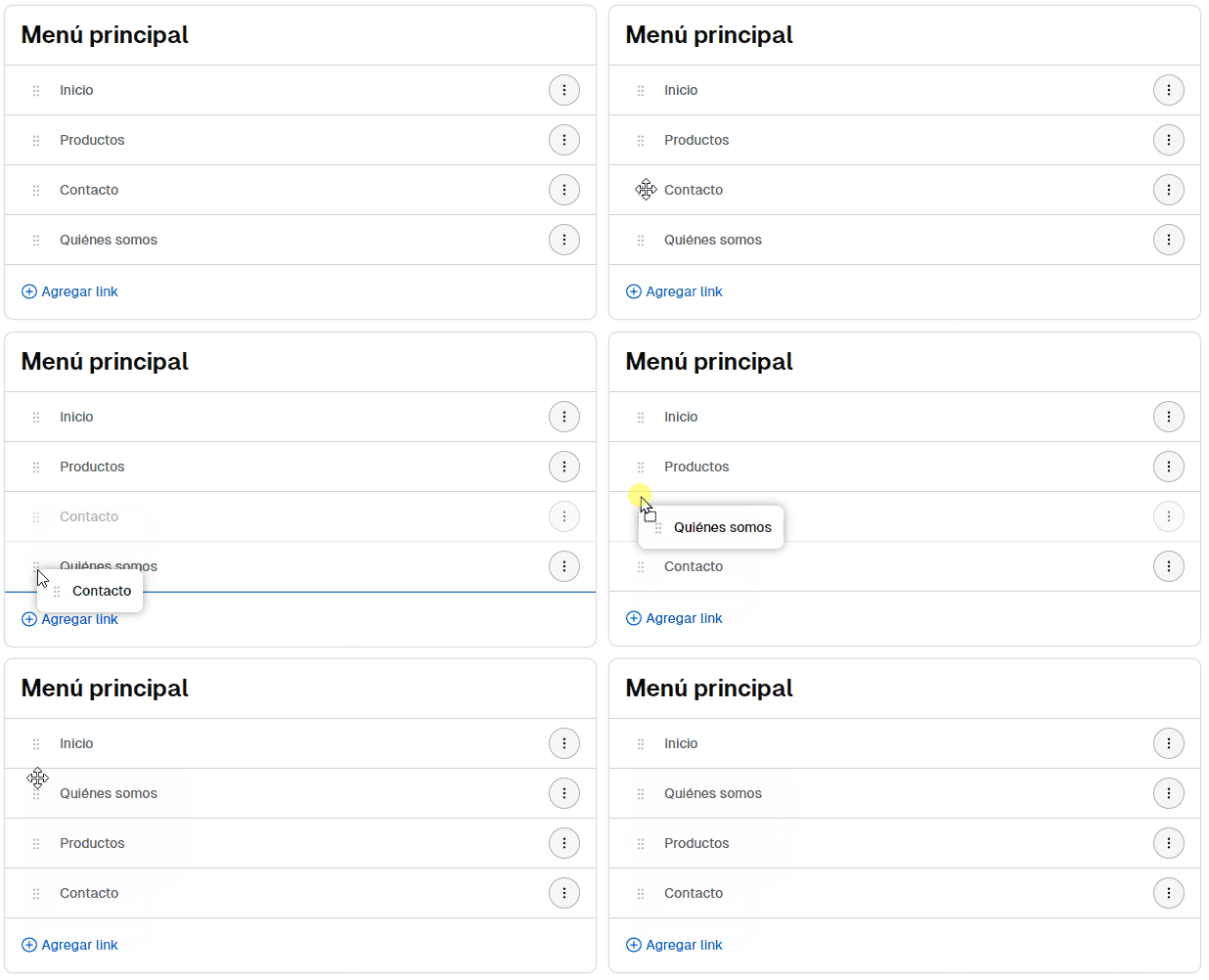
Si quieres reordenar los botones que tienes en tu menú, solo tienes que:
1. Ingresar a “Tienda online > Menús”, en el administrador de tu tienda.
2. Hacer clic sobre el botón que quieres cambiar, mantenerlo apretado y arrastrarlo hasta donde quieras.
Así, ya se van a mostrar en tu tienda los links en el nuevo orden que configuraste.
Puedes cambiar el link hacia donde apunta un botón del menú principal ya existente. También se puede modificar el nombre, es decir, cómo se ve en tu tienda. Para esto:
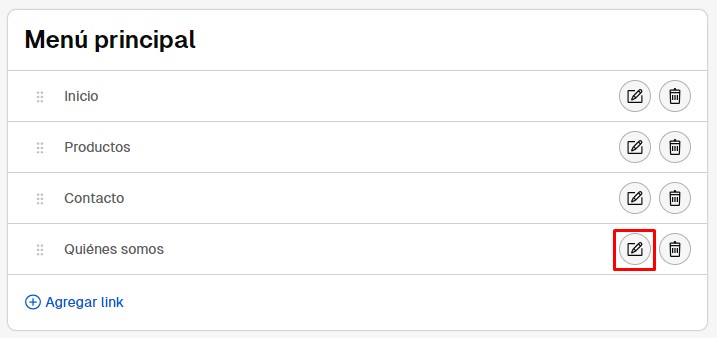
1. Ingresar a “Tienda online > Menús”, en el administrador de tu tienda.
2. Hacer clic en el botón de editar sobre el menú que quieras cambiar.
Puedes editar el nombre modificando el texto. Recuerda quees el que se va a ver en el menú de tu tienda.
En la opción "Dirige a", puedes modificar a dónde quieres que ese botón redirija a tu cliente.
Las opciones son:
Categorías: puedes seleccionar una categoría de productos que ya hayas creado.
Página: para seleccionar una página de contenido que ya tengas creada. Si todavía no la creaste, debés crearla y el link se va a agregar automáticamente al menú.