Início›Configura tu tienda›Diseño›Elegir diseño›Diseño Atlántico

¿Cómo personalizar mi diseño Atlántico?

Conoce cómo personalizar diferentes elementos del diseño de tu tienda con la plantilla Atlántico.

Última atualização: 13/02/2026

El diseño Atlántico es un diseño simple e impactante, que permite mostrar un menú de navegación en todas las páginas de la tienda. 

Es una plantilla recomendada para negocios con un catálogo de productos no muy extenso y que quiera destacarse por sus imágenes de alta calidad, con la funcionalidad para llevar el contenido al 100% de la pantalla. Además, permite que lo personalices de acuerdo con las necesidades e identidad de tu marca. 
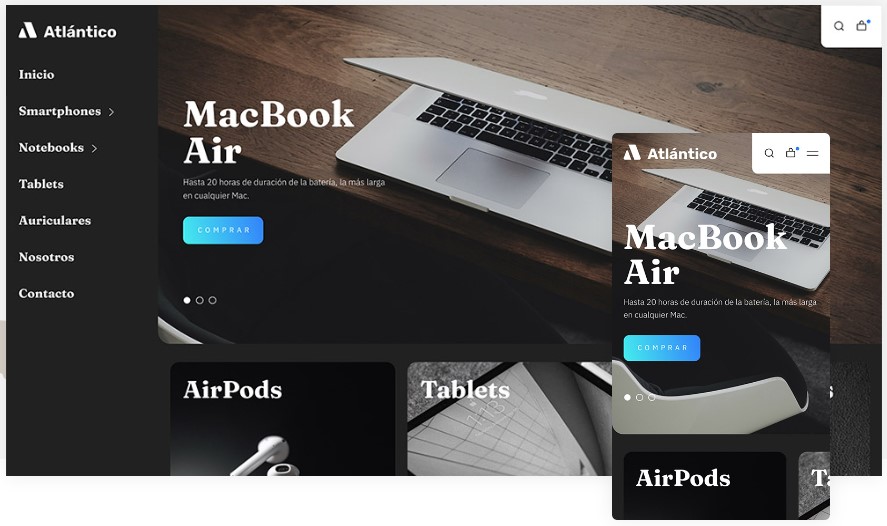
Tienda de ejemplo con el diseño Atlántico

En este tutorial, te mostramos cómo personalizar este diseño usando las funcionalidades que ofrece.

Logo, colores y tipo de letra

Es fundamental que definas el logo, los colores y las tipografías para tu tienda. Estos son los aspectos centrales de su identidad visual.

Para configurar estos elementos, puedes consultar los siguientes tutoriales:

Puedes agregar el logo de tu marca en la tienda siguiendo nuestro tutorial:

¿Qué es un logo y cómo agregarlo a mi tienda?


El favicon es el icono asociado a tu página que se muestra en la pestaña del navegador. Conoce cómo configurarlo en el tutorial:

¿Qué es un favicon y cómo agregarlo a mi tienda?


Para cambiar los tipos de letra de tu tienda, sigue los pasos en el tutorial:

¿Cómo cambiar los tipos de letra de mi diseño?


Para elegir y modificar los colores de tu tienda, puedes ver los pasos en nuestro tutorial:

¿Cómo cambiar los colores de mi diseño?


Encabezado

Al tener la barra de navegación lateral, el único elemento que se puede personalizar en este diseño es la barra de anuncio.

Barra de anuncio en parte superior de tienda con diseño Atlántico

Para configurar la barra de anuncio, consulta el tutorial:

¿Qué es y cómo configurar la barra de anuncio del encabezado?


Página de inicio

La página principal de tu tienda es la que más refleja tu imagen de marca, y es el primer contacto de tus clientes con tus productos. El diseño Atlántico tiene varias posibilidades de personalización, para hacer la visualización de productos más fácil.

A continuación, enumeramos los tutoriales con los que puedes guiarte para personalizar tu página de inicio:

Conoce cómo configurar un carrusel de imágenes en:

¿Cómo agregar un carrusel de imágenes en mi tienda?


Conoce los diferentes banners que puedes configurar con el diseño Atlántico:

📝 Agregar Banners con información de envíos, pagos y compras

📝 Agregar Banners de categorías


Para ver los pasos a seguir para configurar el carrusel de marcas, consultá el tutorial:

¿Cómo agregar un carrusel de marcas en el inicio de mi tienda?


Para destacar productos en la página de inicio, puedes seguir los pasos en el tutorial:

¿Cómo destacar mis productos en el inicio de mi tienda?


Para agregar y editar el mensaje de bienvenida, sigue nuestro tutorial:

¿Cómo cambiar el mensaje institucional del inicio?


Puedes agregar un video de YouTube o Vimeo en el inicio de tu tienda, siguiendo los pasos del tutorial:

¿Cómo agregar un video en el inicio de mi Tiendanube?


También puedes mostrar las publicaciones del Instagram de tu negocio en el inicio de tu tienda.

¿Cómo mostrar mis publicaciones de Instagram en mi Tiendanube?


Después de personalizar los diferentes elementos de tu página de inicio, puedes ordenarlos, eligiendo la posición en que cada uno va a mostrarse en la tienda. Para eso, sigue nuestro tutorial:

¿Cómo ordenar las secciones de mi página de inicio?


Listado de productos

Puedes personalizar algunos elementos de la visualización del listado de productos. Por ejemplo, puedes configurar la cantidad de productos por fila en computadores, la visualización de filtros y las variantes de color.
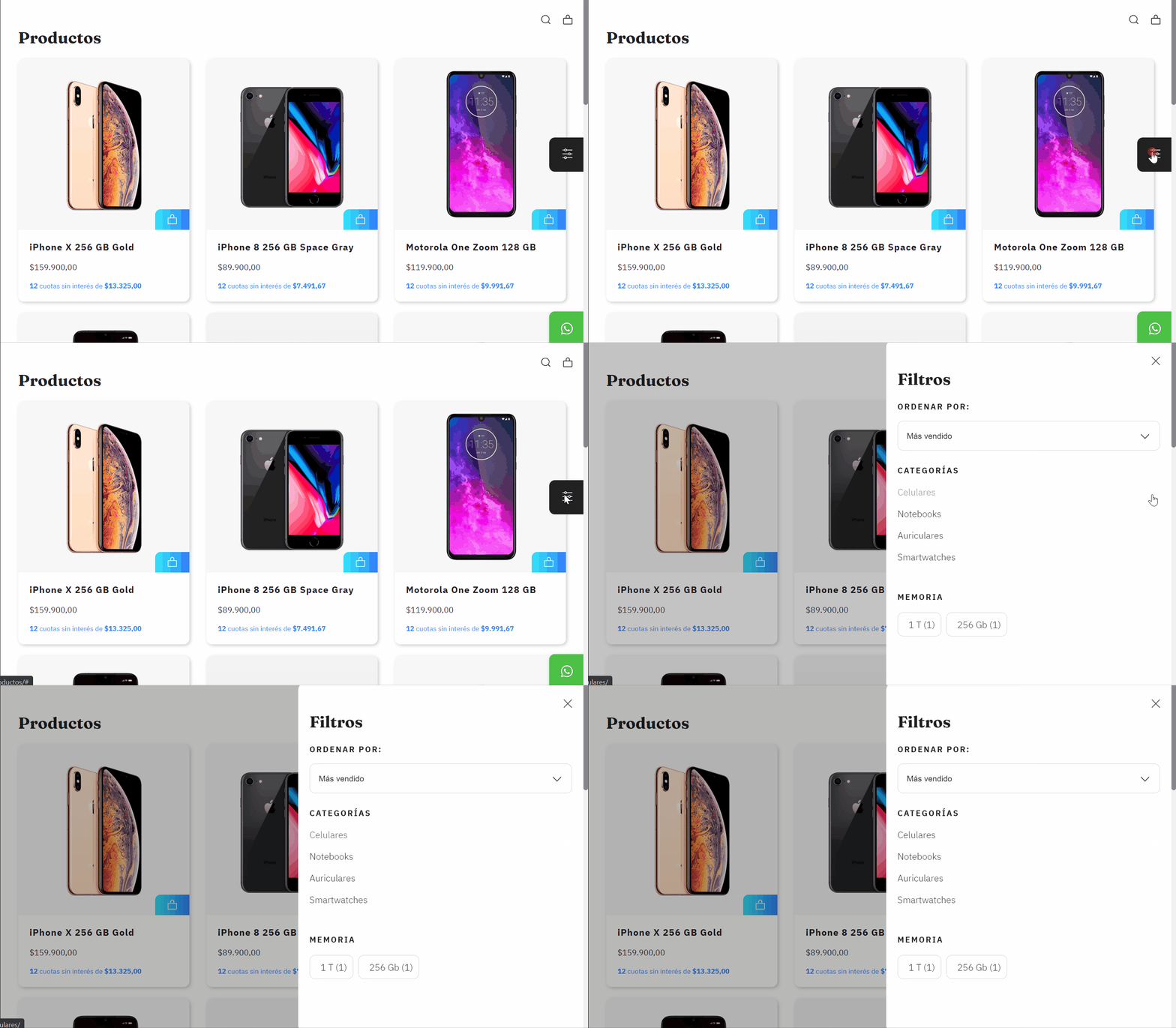
GIF mostrando el listado de productos en una tienda con diseño Atlántico

Para editar tu listado de productos, puedes consultar el tutorial:

¿Cómo personalizar mi listado de productos?


Detalle del producto

Puedes elegir si habilitar algunos elementos en la página del detalle de tus productos, como el calculador de costo de envío o un aviso sobre la última unidad de stock.
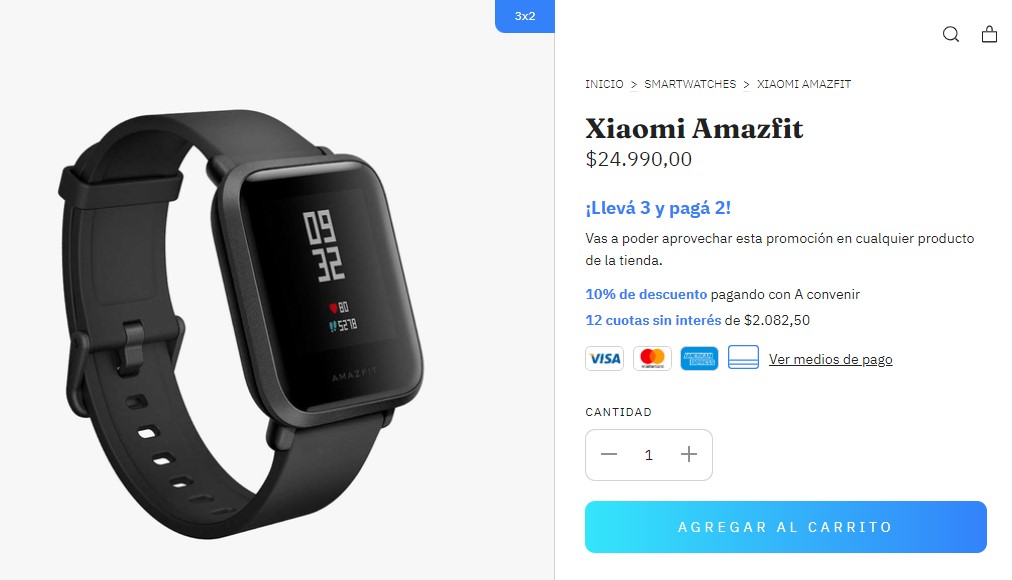
Detalle de producto en una tienda con el diseño Atlántico

Sigue el tutorial para cada una de las funcionalidades:

Para habilitar el calculador de costos de envío, puedes ver los pasos en nuestro tutorial:

¿Cómo mostrar mi calculador de costos de envío?


Para configurar un mensaje informando a tus clientes que queda una última unidad de stock del producto e incentivar la compra de esta forma, sigue los pasos en el tutorial:

¿Cómo mostrar cuando solo queda un producto en stock?


Carrito de compras

Personaliza la información a mostrar cuando tus clientes ingresen a su carrito de compras.
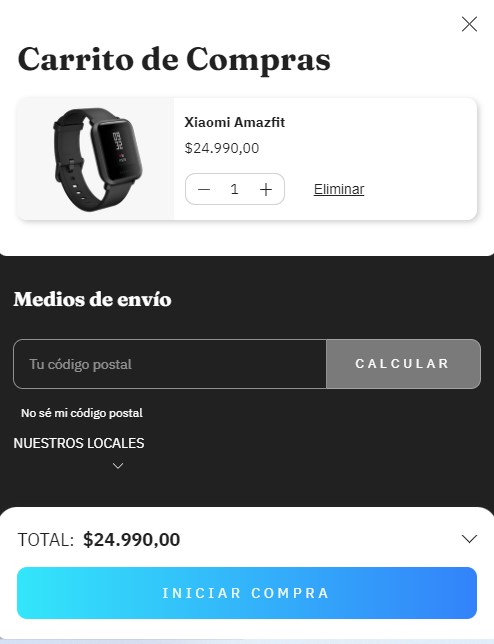
Carrito de compras de ejemplo en una tienda con el diseño Atlántico

Si vendes al por mayor o simplemente tienes una estrategia de venta con la que no quieres permitir compras menores a cierto monto, puedes configurar un valor mínimo de compra en tu tienda.


Para hacerlo, sigue los pasos en nuestro tutorial:

¿Cómo configurar un mínimo de compra en mi tienda?


Además de habilitar el calculador de costos de envío en el detalle del producto, puedes activarlo también en el carrito de compras. Para esto, puedes ver los pasos en nuestro tutorial:

¿Cómo mostrar mi calculador de costos de envío?


Pie de página

Como en todas las plantillas, puedes alterar algunos elementos del footer o pie de página, para incluir información relevante de tu negocio. Por ejemplo, puedes elegir qué botones mostrar, incluir información sobre métodos de pago y de envío, y agregar sellos personalizados.
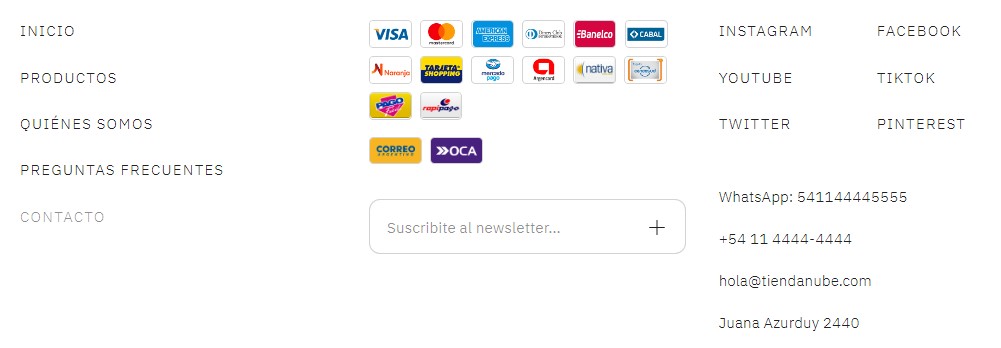
Pie de página en tienda con diseño Atlántico

Para editar un menú exclusivo para el pie de página, sigue los pasos en:

¿Cómo cambiar el menú inferior de mi tienda?


Para habilitar la sección de suscripción al newsletter en el pie de página, sigue los pasos en:

¿Cómo activar la suscripción al Newsletter en el pie de página de mi tienda?


Puedes mostrar los íconos de las formas de entrega y pago en el pie de página. Encuentra los pasos a seguir en nuestro tutorial:

¿Cómo agregar íconos de métodos de pago y envío en mi footer?


En el pie de página también vas a poder agregar sellos personalizados o logos, siguiendo los pasos en:

¿Cómo agregar sellos personalizados a mi tienda?


Con esta información, vas a poder aprovechar las funcionalidades disponibles para el diseño Atlántico, ofreciendo una excelente experiencia de compra para los clientes y visitantes de tu tienda.

Observação

Recuerda que puedes ver tiendas de ejemplo para cada plantilla en Tiendanube Diseños, haciendo clic sobre el botón "Ver tiendas demo" para el diseño que te interese.