¿Cómo subir un producto nuevo con más opciones en mi Tiendanube?
Conoce cómo subir un producto nuevo con más opciones en Tiendanube: variantes, categorías, SEO, tags, marca, SKU y envío gratis, también con ayuda de Lumi.
Última atualização: 16/10/2026
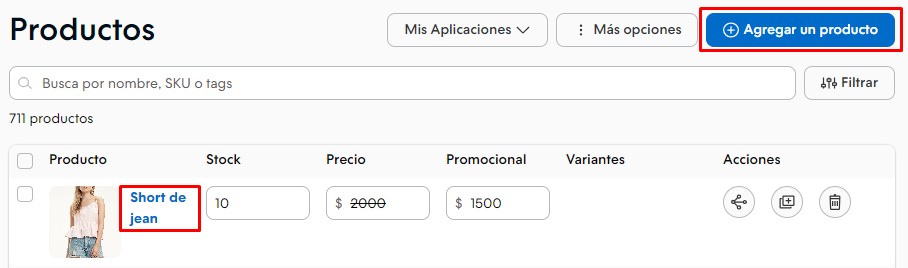
Luego de aprender a agregar tus productos con la información básica, es recomendable configurar la información de tus productos lo más completa posible. Así, tus clientes pueden conocer más sobre tus productos antes de comprar.
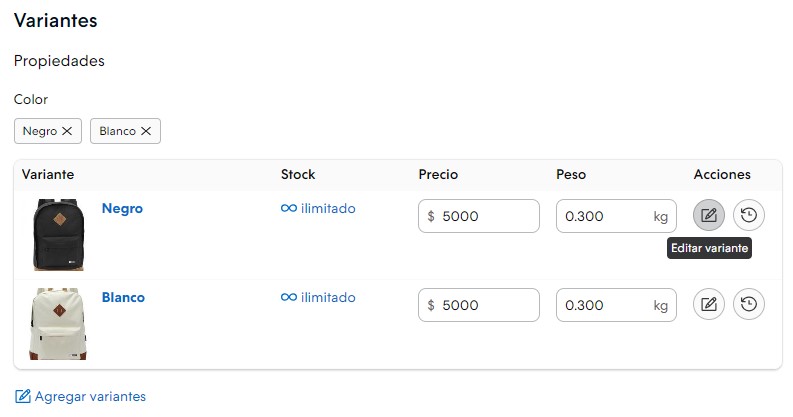
En este tutorial encontrarás cómo configurar las propiedades adicionales de tus productos, como categorías, variantes, opciones de SEO y otras propiedades. Para completar algunas de estas propiedades, también puedes usar Lumi, la inteligencia artificial de Tiendanube.
Para agregar o editar productos, tu usuario necesita permisos sobre productos. Si no los tiene, tendrás que pedirle al usuario principal de la tienda que te los habilite.
Crear o editar las propiedades adicionales del producto
Con Lumi pides la creación o la edición del producto desde el chat. Desde el administrador sigues los pasos y completas las propiedades adicionales una por una.




Publicar los cambios del producto
Para terminar de subir tu producto a tu tienda luego de completar la información que quieras, debes guardar los cambios.
Si creaste el producto con Lumi, queda oculto si no le indicaste lo contrario. Para publicarlo, ingresa a cómo funciona la visibilidad de los productos.
Si quieres ver cómo queda publicado tu producto en tu tienda, haz clic en el botón "Ver producto" en las opciones de la parte superior.