Início›Configura tu tienda›Productos›Agregar un nuevo producto›Variantes del producto
¿Qué son las variantes y cómo configurarlas en mis productos?
Conoce qué son las variantes y cómo agregarlas y eliminarlas en tus productos de Tiendanube, con Lumi o desde el administrador, y cómo funciona su orden.
Última atualização: 16/10/2026
Una variante es una versión del mismo producto que resulta de la combinación entre características como color, talla, estampado, modelo, etc. Si usas variantes, tus clientes pueden elegir las propiedades de tus productos que mejor se ajusten a sus necesidades o gustos.
En este tutorial encontrarás los pasos para agregar y eliminar variantes en tus productos. Puedes agregarlas con Lumi, la inteligencia artificial de Tiendanube, desde el administrador o con carga masiva (en algunos casos). También se explica cómo funciona el orden de las variantes.
Dica
Para agregar o eliminar variantes, tu usuario necesita permisos sobre productos. Si no los tiene, tendrás que pedirle al usuario principal de la tienda que te los habilite.
Lumi es la inteligencia artificial de Tiendanube. Puedes pedirle desde el chat de Lumi que cree variantes con el precio que indiques y que configure su stock. También puede eliminar y ocultar variantes.
Por ejemplo, puedes escribirle:
Para crear variantes: "Agrega las variantes de talla S, M y L y de color negro y blanco a este producto"
Para eliminar una variante: "Elimina la variante talla M del producto Playera Básica"
Para ocultar una variante: "Oculta la variante talla M del producto Playera Básica"
Lumi siempre muestra una vista previa y aplica el cambio solo cuando lo confirmas.
Dica
Lumi no puede asignar peso ni dimensiones a las variantes de un producto que ya existe, ni editar su SKU. Para hacerlo, usa la pestaña "Desde el administrador".
Tampoco puede ordenar las variantes. Para conocer cómo se define el orden, ingresa a la sección "¿Cómo ordenar las variantes de mis productos?" de este tutorial.
Desde el administrador puedes agregar y eliminar variantes de un producto, y configurar su stock, precio, peso, dimensiones y SKU. Para agregarlas, primero creas una propiedad y sus valores, como color o talla. Después, combinas las propiedades y configuras cada variante.
1. Ingresar a "Productos > Lista de productos" en tu administrador.
2. Seleccionar el producto al que quieras asignarle variantes, para ingresar a la página de edición.
3. En la sección "Variantes", seleccionar "+ Agregar".
4. Elegir la propiedad que quieres crear en el desplegable.
La propiedad es el tipo de variante, por ejemplo color, talla, material, medida o cualquier otra que necesites para tu producto. Puedes elegir alguna de la lista o crear una nueva.
Observação
Puedes combinar dos atributos en una misma propiedad (por ejemplo, "Talla y color" con el valor "M - Azul"). Conviene usar una propiedad por atributo, con talla y color por separado. Así, tu cliente puede filtrar y combinar mejor las opciones al comprar.
5. Agregar los diferentes valores de la propiedad.
Los valores son las opciones que tiene tu producto para la propiedad elegida. Por ejemplo, para la propiedad "Color", los valores podrían ser "Blanco", "Azul" y "Negro".
Dica
Conviene evitar caracteres especiales en los nombres de los valores y de las propiedades, especialmente las comillas (" ").
Además, no es posible agregar el número "0" como valor de propiedad. En ese caso, puedes escribirlo como texto ("Cero") o con la letra "O".
Después de crear la propiedad y sus valores, sigue con estos pasos para combinar propiedades y configurar cada variante:
6. Hacer clic en "Editar propiedades" y luego en "+ Crear propiedad" para agregar otra propiedad.
Puedes agregar hasta 3 propiedades diferentes para cada producto y hasta 999 combinaciones de variantes por producto.
Dica
Al crear las variantes, se generan automáticamente todas las combinaciones posibles entre las propiedades que configuraste.
Por ejemplo, con 2 colores y 3 tallas se generan 6 combinaciones (Blanco/S, Blanco/M, Blanco/L, Negro/S, Negro/M, Negro/L). El stock y el precio se configuran por combinación: cada una tiene sus propios valores, de forma independiente.
7. En el detalle del producto, configurar el centro de distribución, el stock, el precio y el peso de cada variante.
Después de crear las variantes, se muestran en el detalle del producto. Las variantes de un mismo producto pueden tener precios diferentes, y puedes manejar el stock de cada una por separado.
8. Editar más opciones de cada variante, si lo necesitas:
Largo, ancho y alto
Precio promocional
SKU
Mostrar u ocultar de la tienda
Opciones de Google Shopping
Campos personalizados
9. Guardar los cambios.
¡Listo!
Ya tendrás tus variantes creadas y las verás reflejadas en tu producto. Puedes repetir los pasos con el resto de tus productos. También puedes usar la pestaña "Con carga masiva", si tu plan lo permite y las variantes usan propiedades que el producto ya tiene.
Si necesitas eliminar una variante, puedes hacerlo desde el detalle del producto que corresponda.
1. Ingresar al detalle del producto que corresponda.
2. Deslizar hasta la sección "Variantes".
3. Hacer clic en la "X" del valor de propiedad que quieras eliminar.
4. Guardar los cambios para que se aplique la modificación.
Dica
1. Al eliminar una variante, las unidades de stock cargadas sobre esa variante también se eliminan. Por ejemplo, al borrar "Rojo" se eliminan las unidades en color rojo que estaban disponibles.
2. No se puede borrar una combinación de variantes específica (por ejemplo, Talla L / Rojo). Si borras la variante "Rojo", se borran todas sus combinaciones (S, M, etc.). Conviene ocultar las variantes que no quieres mostrar.
Propiedad Color
Al elegir la propiedad "Color", se muestra un listado de colores sugeridos que incluyen también los que ya hayas utilizado en otros productos. Puedes seleccionar los que apliquen a tu producto.
Observação
Si tu color no aparece en el listado de colores básicos, puedes crearlo con "+ Agregar nuevo color".
Escribe el color exactamente como figura en la lista de colores adicionales, respetando acentos y mayúsculas. Así, puede aparecer como "pastilla" o círculo de color, si el diseño de tu tienda lo permite.
También puedes escribir el color personalizado que necesites, aunque no esté en el listado. En ese caso, el color aparece como una palabra en tu tienda (por ejemplo, "Verde menta"), no como pastilla o círculo.
Dica
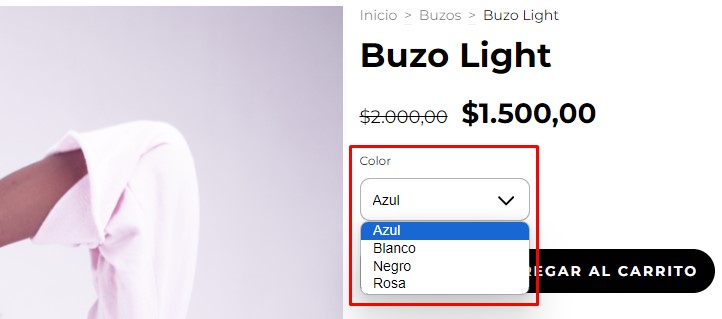
En los diseños Idea y Bahía, las variantes de color del detalle del producto solo se muestran como menú desplegable, no como "pastillas".
Propiedad Talla
Si eliges la propiedad "Talla", se muestran algunas opciones de tallas básicas o que ya hayas aplicado en otros de tus productos.
Si usas una escala de tallas diferente o no encuentras las tallas que buscas, puedes agregar tallas personalizadas con "+ Agregar nueva talla".
Propiedad personalizada
Si tus productos tienen otro tipo de variante (tamaño, diseño, etc.), puedes crear una propiedad nueva, nombrarla y escribir sus posibles valores.
En este ejemplo, se crea la propiedad "Estampado" con los valores "Flores", "Hojas" y "Rayado":
La importación masiva de productos no está disponible para el plan gratuito.
Las condiciones dependen de si el producto ya existe:
No es posible agregar nombres de propiedades de variantes que todavía no existen en los productos de tu tienda. Aunque los agregues en el archivo, al importarlo no se suman al producto.
Puedes usar propiedades que ya tenías cargadas en las variantes de otros productos de tu administrador. También puedes agregar propiedades nuevas, que no estaban cargadas.
Al importar el archivo, las propiedades se agregan al producto.
Dica
Si cambias el nombre de una propiedad en el archivo, el nombre cambia en el administrador, pero la propiedad anterior sigue disponible. Es como si se creara una propiedad nueva.
Tampoco es posible eliminar variantes mediante carga masiva.
Una vez que creas las variantes de tu producto, el orden en que se muestran en tu tienda depende de:
El orden en que están en tu administrador, dentro del detalle del producto
Las variantes con stock
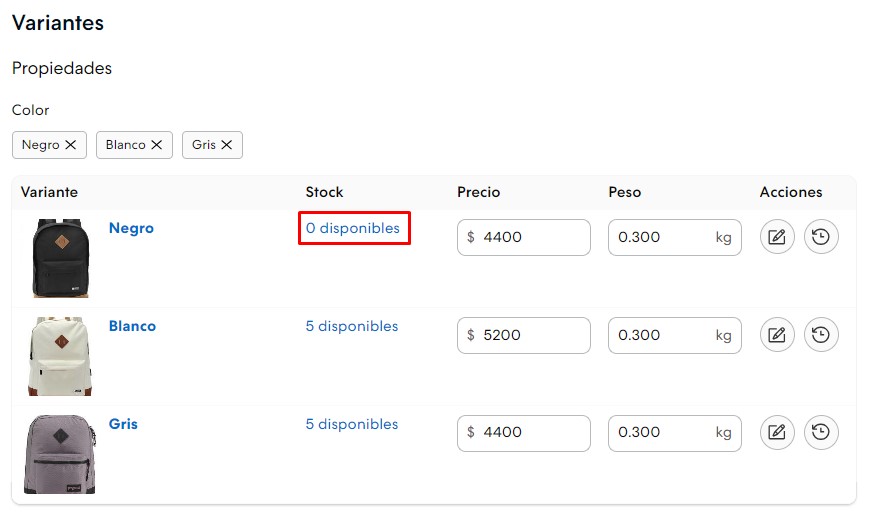
Es decir, la primera variante que se agregó al producto es la que se muestra en primer lugar. Sin embargo, si esa variante no tiene stock, se muestra primero la información de la siguiente que sí lo tenga.
En el ejemplo, debería mostrarse primero la variante "Negro" y su información. Como no tiene stock disponible, se muestra el precio de la siguiente variante en stock, que es "Blanco".
Así, el producto no se muestra como "Sin stock" en el listado cuando la primera variante no está disponible, pero otra sí tiene stock.
Dica
Si integras tu tienda con un sistema de gestión (ERP), ese sistema puede definir el orden de las variantes e ignorar tu configuración. Algunas plataformas lo hacen de forma alfabética. Conviene consultar con el soporte del sistema cómo es su comportamiento exacto. Si cambias el orden desde tu administrador, la próxima sincronización sobrescribe esa modificación.