Início›Configure sua loja›Configurações›Configurações avançadas›Códigos externos›Pixel do Facebook

Como desativar os eventos personalizados (Custom Events) do Facebook Pixel?

Saiba como desativar os Eventos Personalizados do Facebook Pixel e como isso pode beneficiar sua estratégia de anúncios.

Última atualização: 05/10/2026

A integração da Nuvemshop com a Meta já inclui o rastreamento de diversas conversões através de dois mecanismos: o Pixel e a API de Conversões, chamados de Navegador (Browser) e Servidor (Server) no Gerenciador de Eventos:

Conversão Enviado pelo Navegador Enviado pelo Servidor
PageView Sim Não
ViewContent Sim Não
Search Sim Não
ViewCategory Sim Não
AddToCart Sim Sim
InitiateCheckout Sim Sim
AddPaymentInfo Sim Sim
Purchase Sim Sim
Importante

O envio do evento AddPaymentInfo pelo Navegador está sendo liberado gradualmente e pode ainda não estar ativo na sua loja. Para entender o que cada evento registra, consulte Quais eventos a Nuvemshop envia para o Pixel e como eles funcionam?

Portanto, não é necessário e não recomendamos que você configure manualmente Eventos Personalizados no seu Gerenciador de Eventos da Meta. Se forem configurados, os eventos personalizados podem comprometer o desempenho dos eventos nativos e gerar problemas na medição, como duplicar as conversões enviadas pela Nuvemshop e gerar valores e métricas incorretas no seu Gerenciador de Anúncios.

Se estiver com problemas no disparo de eventos, é importante verificar no seu Gerenciador se existe algum evento personalizado que possa estar interferindo. Clique nas barras abaixo para ver como verificar e como desativar os eventos personalizados:

Antes de desativar os Eventos Personalizados, você pode verificar se eles estão gerando conversões duplicadas ou incorretas na sua integração com a Meta. Nesta etapa, revise somente a URL de origem das conversões e confira se ela é a esperada.


1. Acessar o Centro de Negócios da Meta em que você gerencia a sua integração.


2. No painel administrador Nuvemshop, seguir pelo caminho "Redes sociais > Facebook e Instagram".


3. Na seção "Minha conta", clicar em "Configurar", abaixo do título Configurações de Facebook.


Seção Minha conta do canal Facebook e Instagram no painel Nuvemshop, com o botão Configurar em destaque


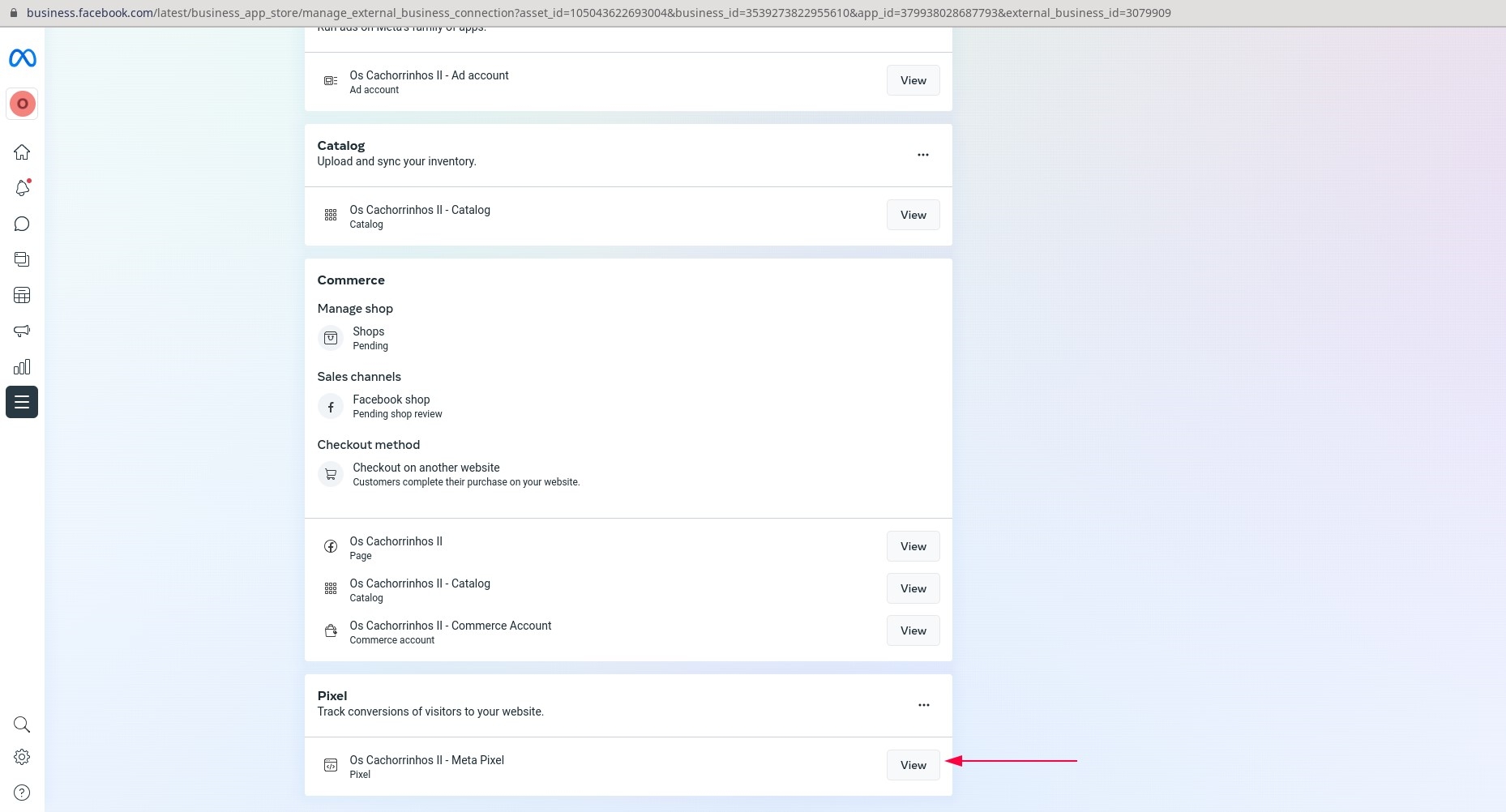
4. Na nova janela, na seção Pixel, você encontrará o seu Pixel da Meta. Clicar em "View" (Ver).


Janela de configurações da Meta com a seção Pixel e o botão View em destaque para abrir o Gerenciador de Eventos


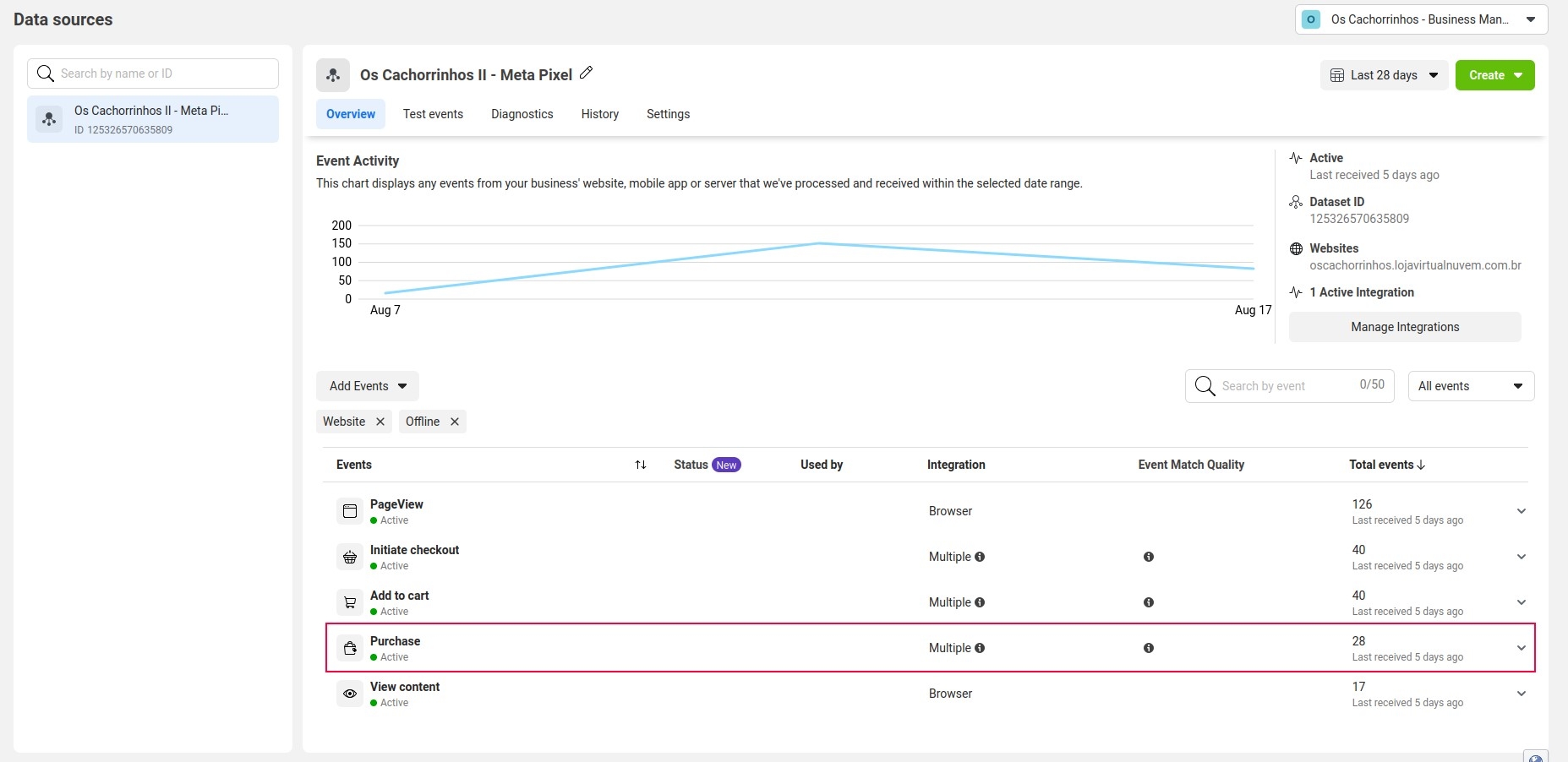
5. Abrirá uma nova aba com o Gerenciador de Eventos da Meta do Pixel da sua integração. Na seção Visão geral, localizar e clicar no evento Comprar (Purchase) ou no evento que você deseja inspecionar.


Visão geral do Gerenciador de Eventos da Meta com a lista de eventos do Pixel e o evento Purchase em destaque


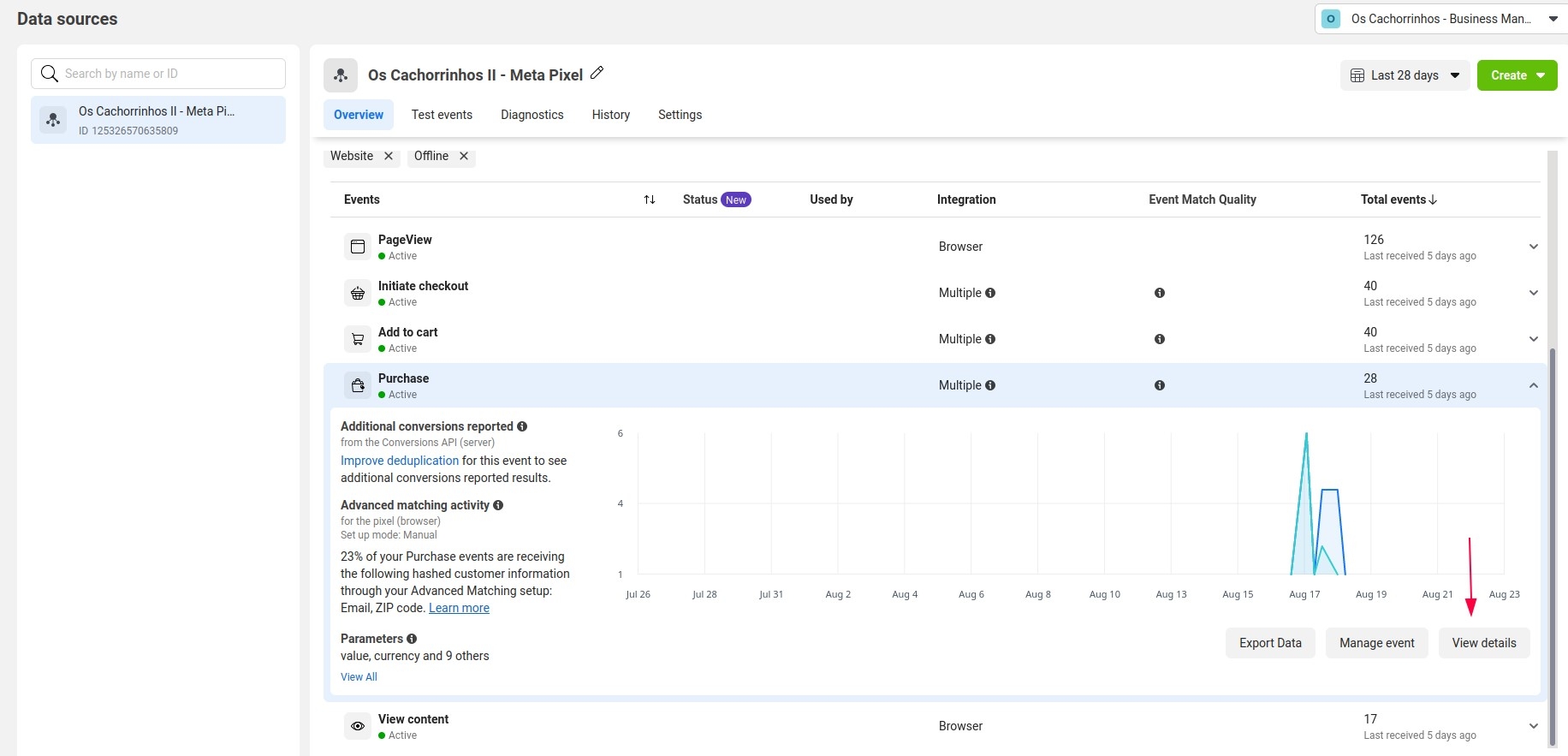
6. Nos detalhes do evento, clicar em "Ver detalhes" (View details).


Detalhes do evento Purchase no Gerenciador de Eventos da Meta, com o botão Ver detalhes em destaque


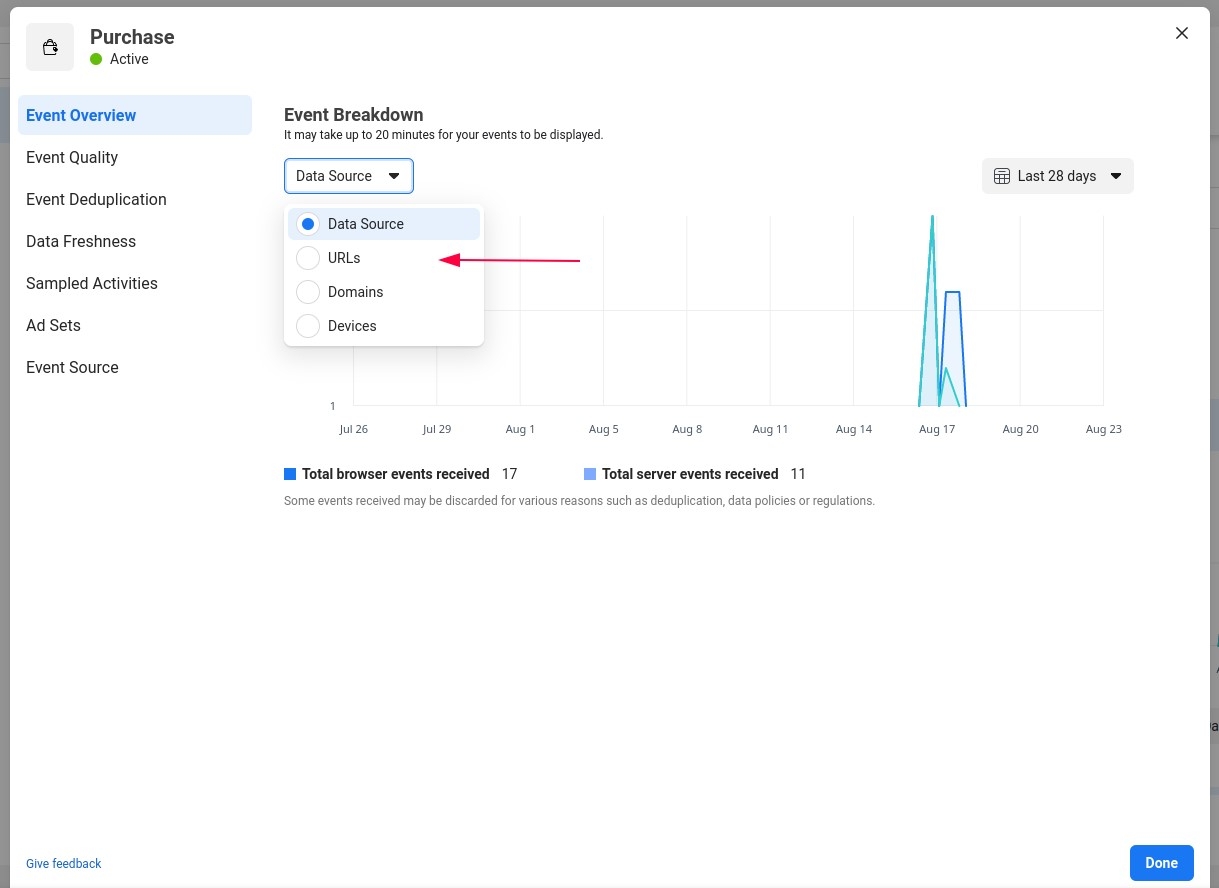
7. Na janela que será aberta, em "Visão geral do evento" (Event Overview), escolher a opção "URLs", como no exemplo abaixo.


Janela Visão geral do evento no Gerenciador de Eventos da Meta, com a opção URLs selecionada


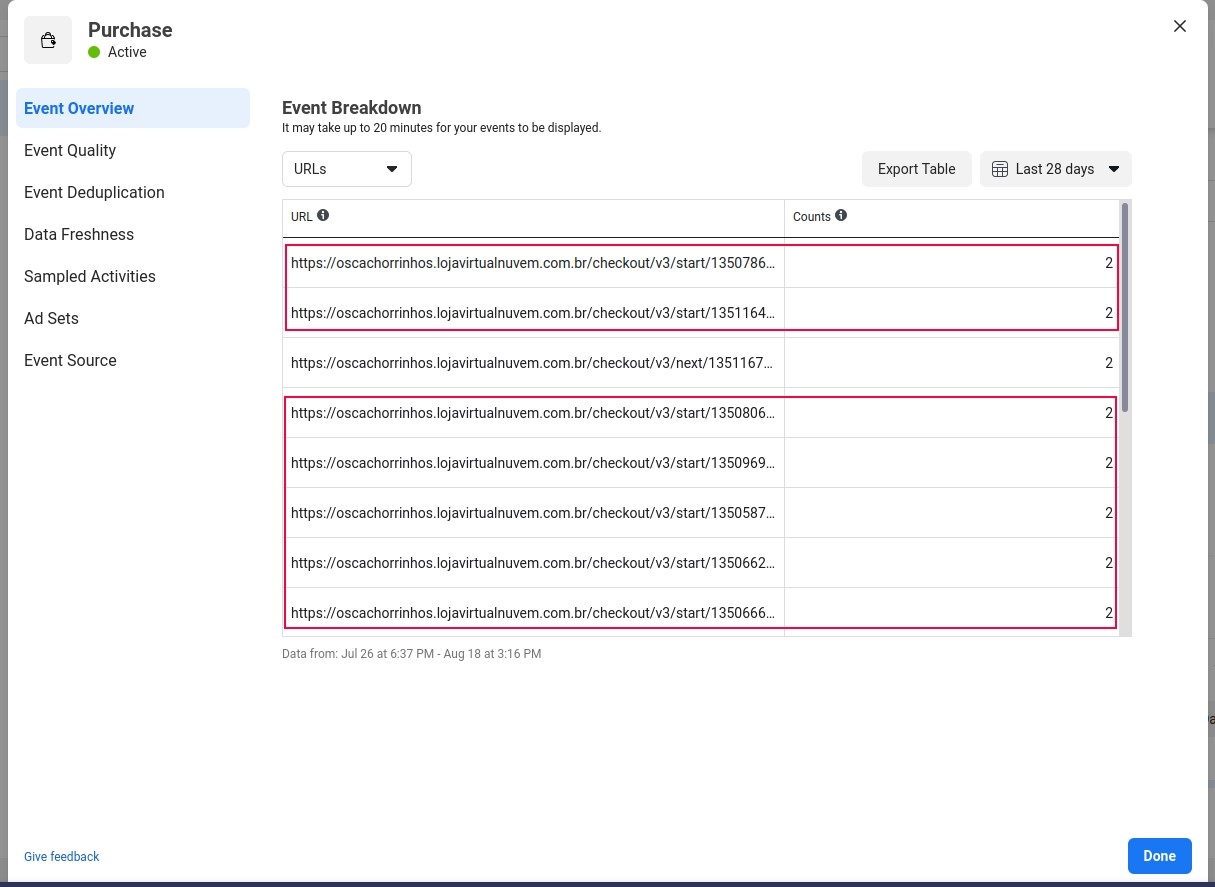
8. Inspecionar as URLs listadas. Se houver alguma URL diferente de https://<sua loja>/checkout/v3/next/<número>, isso significa que algum Evento Personalizado está enviando conversões além das enviadas pela Nuvemshop.


Lista de URLs de origem do evento Purchase no Gerenciador de Eventos da Meta, mostrando o padrão de URL do checkout

Se você identificou que possui Eventos Personalizados, pode desativá-los seguindo estes passos. Para isso, use o navegador Google Chrome.


1. Acessar o Centro de Negócios da Meta em que você gerencia a sua integração.


2. No painel administrador Nuvemshop, seguir pelo caminho "Redes sociais > Facebook e Instagram".


3. Na seção "Minha conta", clicar em "Configurar", abaixo do título Configurações de Facebook.


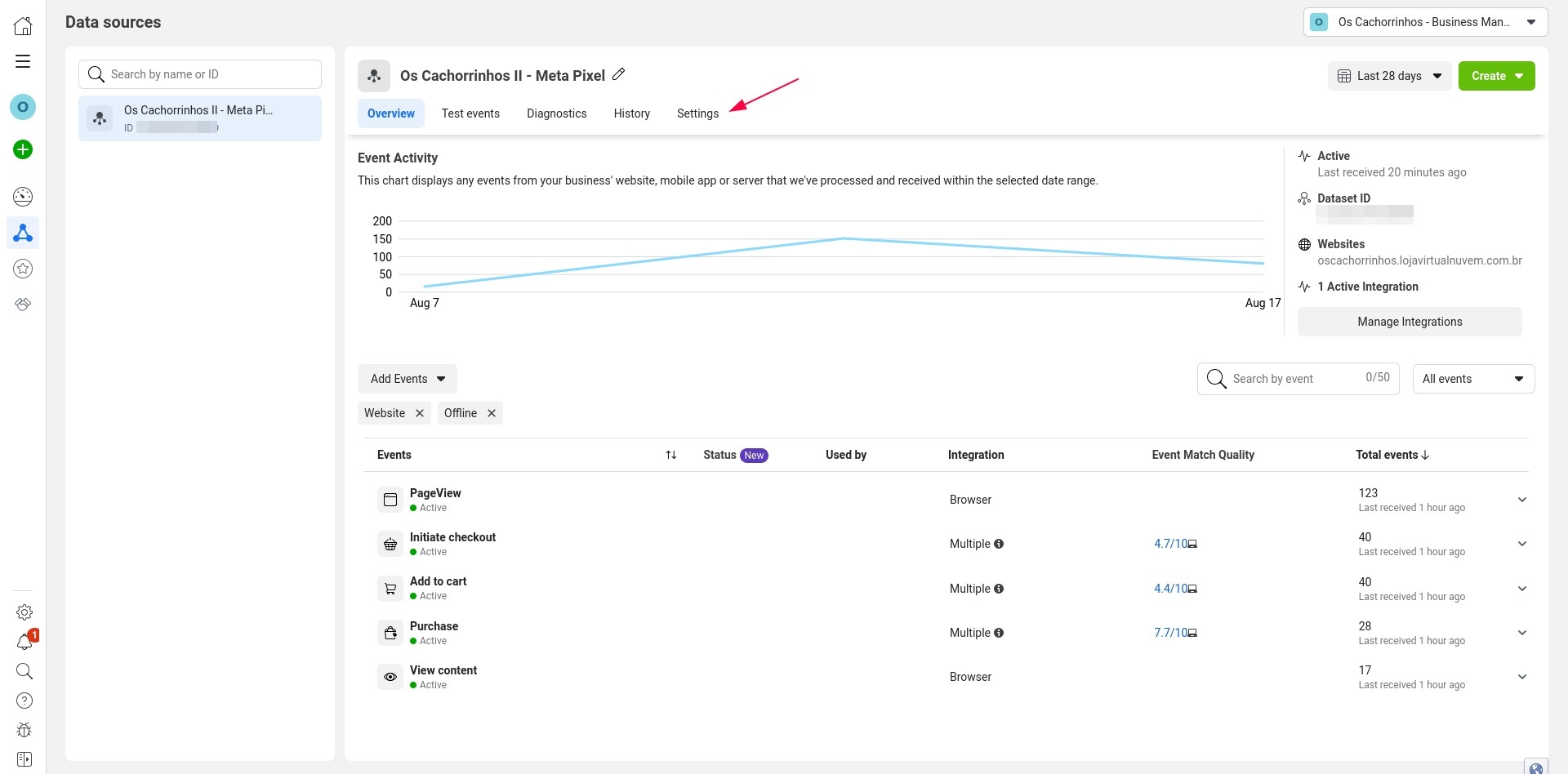
4. Na nova janela, na seção Pixel, clicar em "Configurações" (Settings).


Seção Pixel nas configurações da Meta, com o botão Configurações (Settings) em destaque


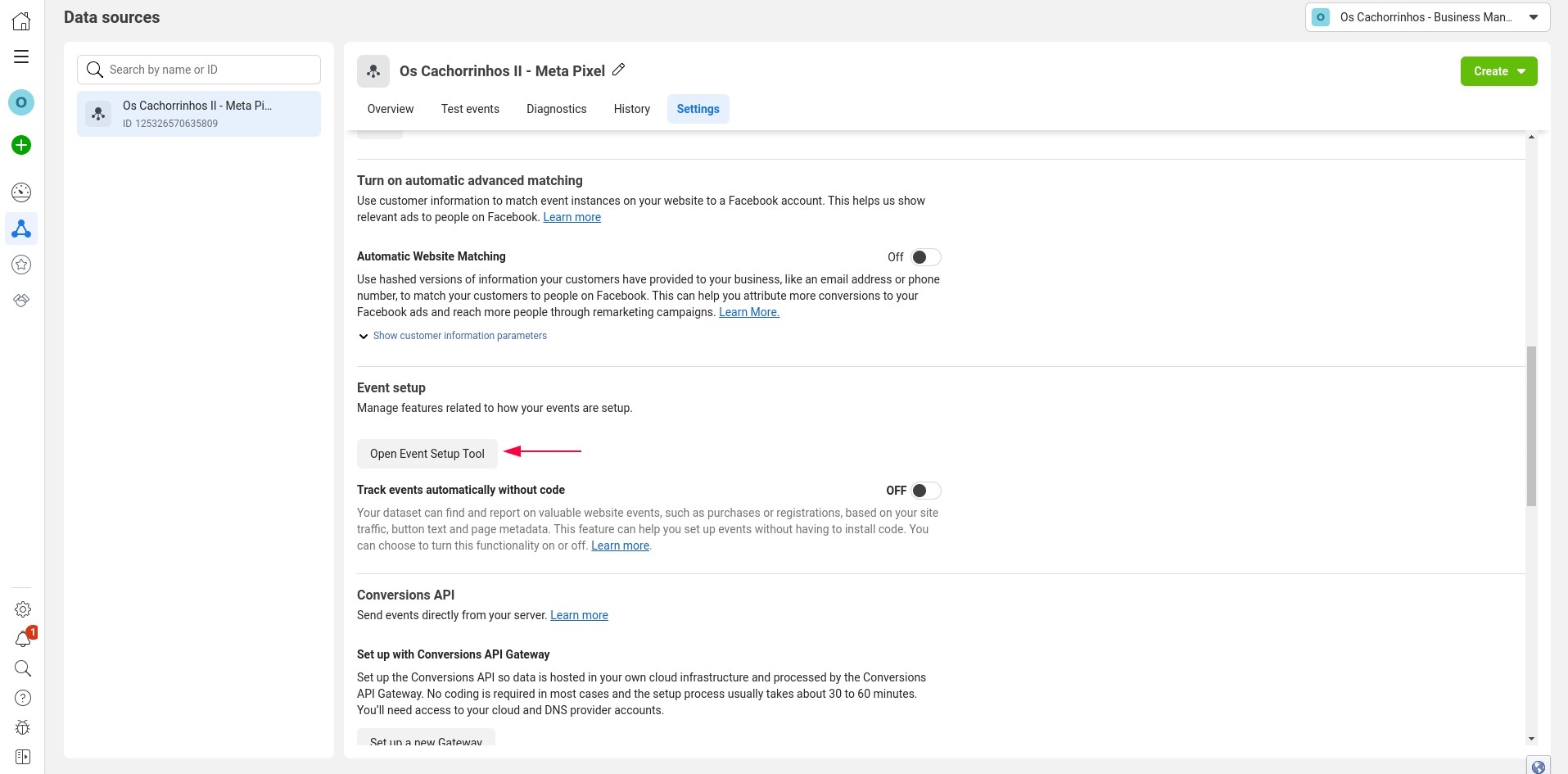
5. Deslizar até "Configuração de eventos" (Event setup) e clicar em "Abrir ferramenta de configuração de eventos" (Open Event Setup Tool).


Seção Configuração de eventos nas configurações do Pixel, com o botão Abrir ferramenta de configuração de eventos em destaque


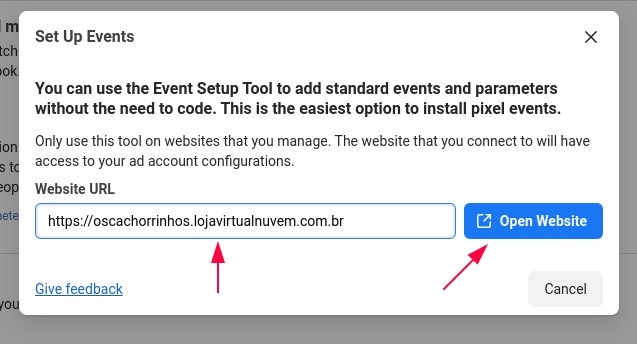
6. Na janela que será aberta, colar o link da sua loja Nuvemshop no campo "URL do site" (Website URL) e clicar em "Abrir site" (Open Website).


Janela da ferramenta de configuração de eventos da Meta, com o campo URL do site e o botão Abrir site em destaque


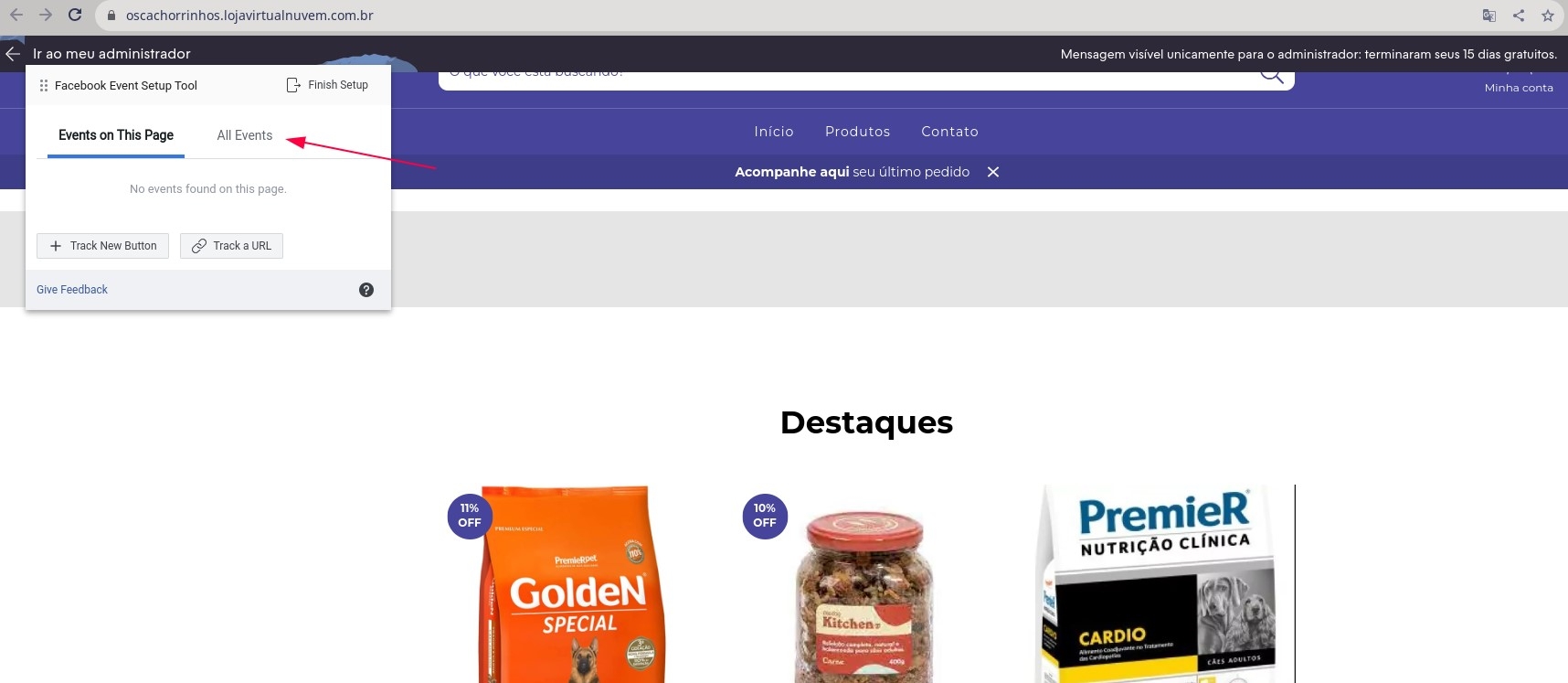
7. Você será direcionado para a sua loja Nuvemshop com uma janela chamada "Ferramenta de configuração de eventos" (Facebook Event Setup Tool). Clicar em "Todos os eventos" para ver os eventos personalizados configurados.


Loja Nuvemshop aberta com a janela Ferramenta de configuração de eventos da Meta e a opção Todos os eventos em destaque


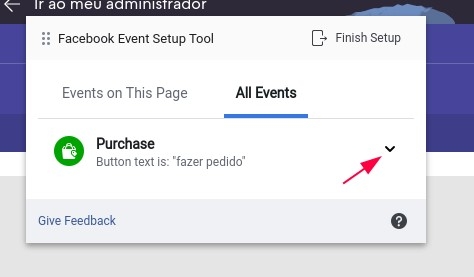
8. Para excluir os eventos relacionados às conversões que a integração da Nuvemshop já envia, clicar nas setas (chevrons) de cada um.


Lista de eventos personalizados na ferramenta de configuração de eventos da Meta, com as setas para expandir cada evento em destaque


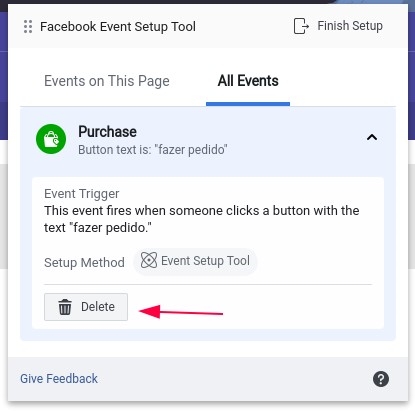
9. Clicar em "Excluir" (Delete) em cada um e depois em "Excluir" (Delete) novamente para confirmar.


Evento personalizado expandido na ferramenta de configuração de eventos da Meta, com o botão Excluir em destaque


10. Quando não houver mais Eventos Personalizados redundantes, clicar em "Terminar configuração" (Finish setup) e depois em "Terminar" (Finish).


Pronto!


Os Eventos Personalizados foram desativados. A partir de agora, os eventos listados no começo deste tutorial serão as únicas conversões rastreadas pelo Pixel. Recomendamos que não sejam criados eventos personalizados novamente.