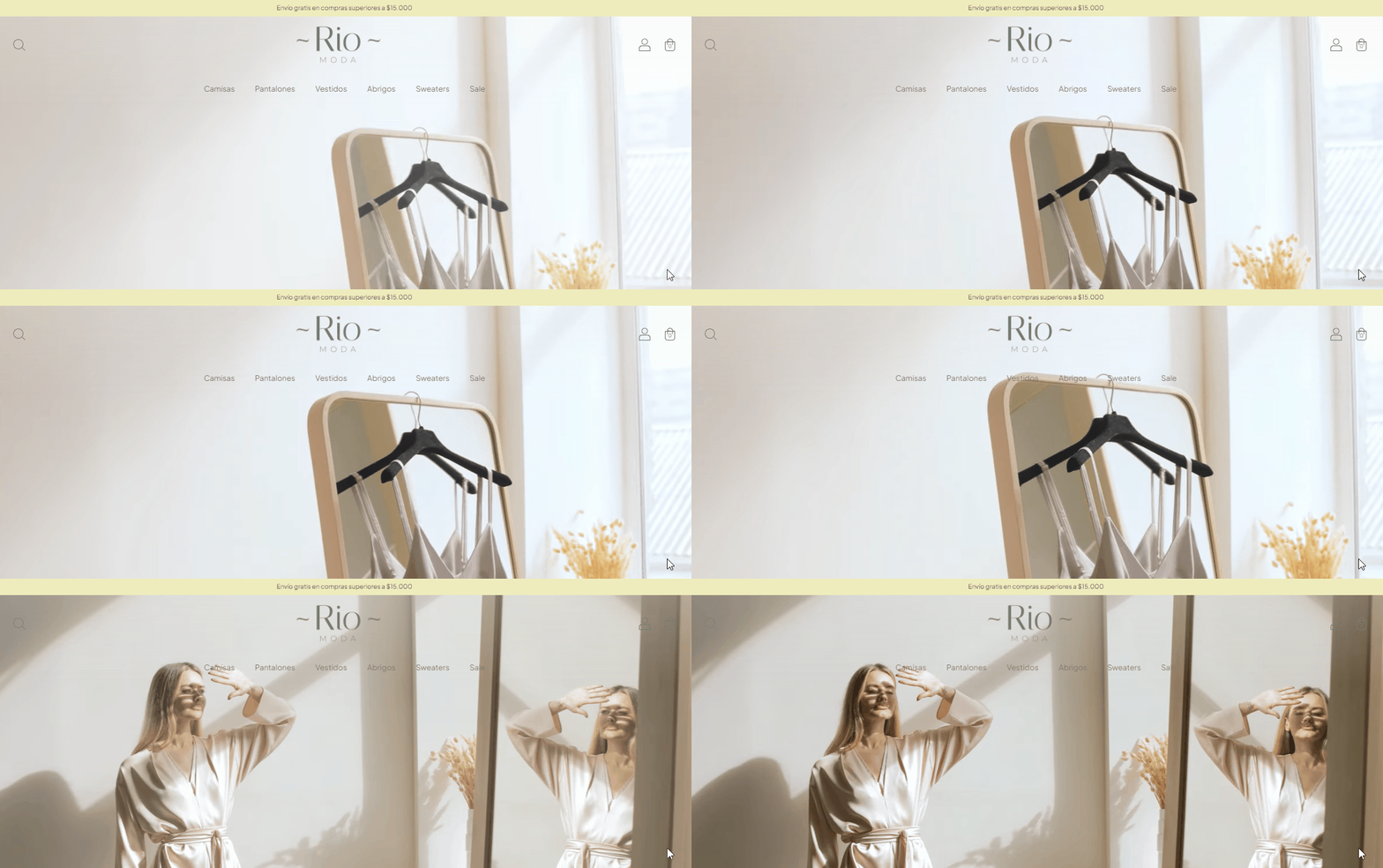
Início›Configura tu tienda›Diseño›Elegir diseño›Diseño Rio
¿Cómo personalizar mi diseño Rio?
Conoce cómo personalizar diferentes elementos del diseño de tu tienda con la plantilla Rio.
Última atualização: 22/11/2026
El diseño Rio es una plantilla minimalista que te va a permitir destacar tus imágenes y productos. Además, es un diseño muy adaptable con el que vas a poder transmitir la identidad de tu negocio de forma única.
Algunas de las características que diferencian a este diseño son:
Se puede configurar un video con reproducción automática
Permite que se agregue una cantidad ilimitada de banners en la página de inicio
El encabezado es muy flexible, ofreciendo diferentes opciones en su configuración
En este tutorial, te mostramos cómo personalizar este diseño usando las funcionalidades que ofrece.
Logo, colores y tipo de letra
Tanto en Rio como en los demás diseños, es fundamental que definas el logo, los colores y las tipografías para tu tienda. Estos son los aspectos centrales de su identidad visual.
Para configurar estos elementos, puedes consultar los siguientes tutoriales:
Con este diseño, se puede elegir la ubicación del logo (centrado o a la izquierda) y su tamaño (pequeño, mediano o grande).
Puedes agregar el logo de tu marca en la tienda siguiendo nuestro tutorial:
Además de los colores para el fondo, textos y de acento, este diseño permite configurar los colores para el botón de compra, las etiquetas, encabezado y pie de página.
Para elegir y modificar los colores de tu tienda, puedes ver los pasos en nuestro tutorial:
Puedes personalizar el encabezado, o parte superior de tu tienda, con este diseño, haciéndolo más atractivo y organizado.
El diseño Rio tiene un encabezado muy flexible, para el que puedes:
Elegir el color de fondo, y de textos e íconos
Configurarlo como transparente, para que se muestre arriba del carrusel de imágenes o video (si alguno de estos está configurado en la parte superior de la tienda)
Agregar y personalizar la barra de anuncio (incluso animándola) con hasta 3 mensajes
Hacer configuraciones diferentes para celulares y computadoras
Mostrar el buscador como un icono o como una barra
Para aprender a personalizarlo, consulta el tutorial:
La página principal de tu tienda es la que más refleja tu imagen de marca. Con el diseño Rio, tienes diversas posibilidades de personalización, haciendo la búsqueda de productos más amigable, tanto para grandes negocios, como para tiendas menores.
A continuación, enumeramos los tutoriales con los que puedes guiarte para personalizar tu página de inicio:
Este diseño permite configurar efecto de movimiento (es decir, que las imágenes pasen solas) en el carrusel. También permite mostrar imágenes diferentes en computadoras y celulares, para que se adapten mejor al dispositivo.
Conoce cómo configurar un carrusel de imágenes en:
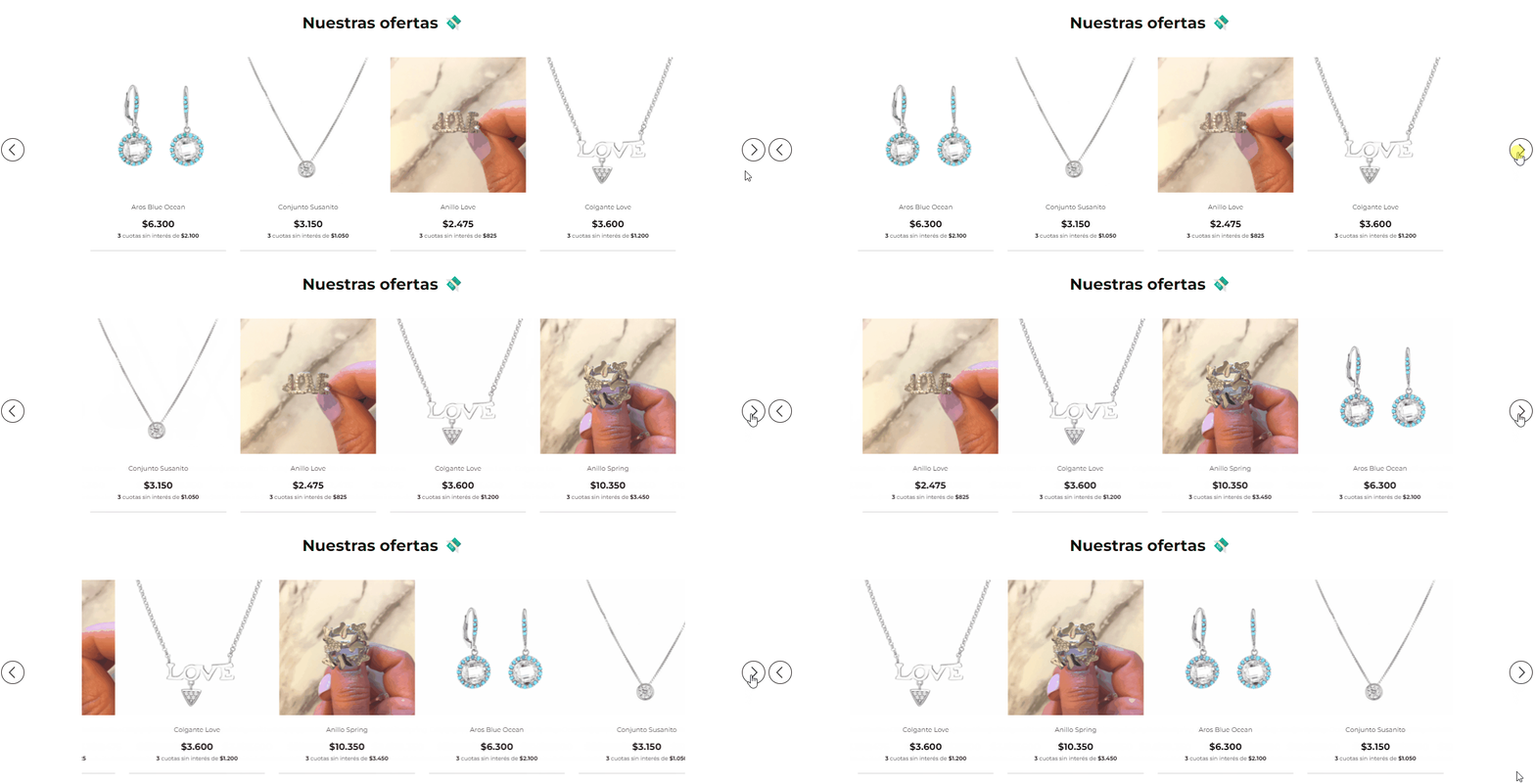
En el diseño Rio, puedes agregar banners de categorías y promocionalesilimitados. Además, estos banners se pueden mostrar como un carrusel. También se puede elegir si mostrar texto fuera o por encima de las imágenes, y si usar el mismo alto para todas las imágenes cargadas.
Conoce los diferentes banners que puedes configurar con este diseño:
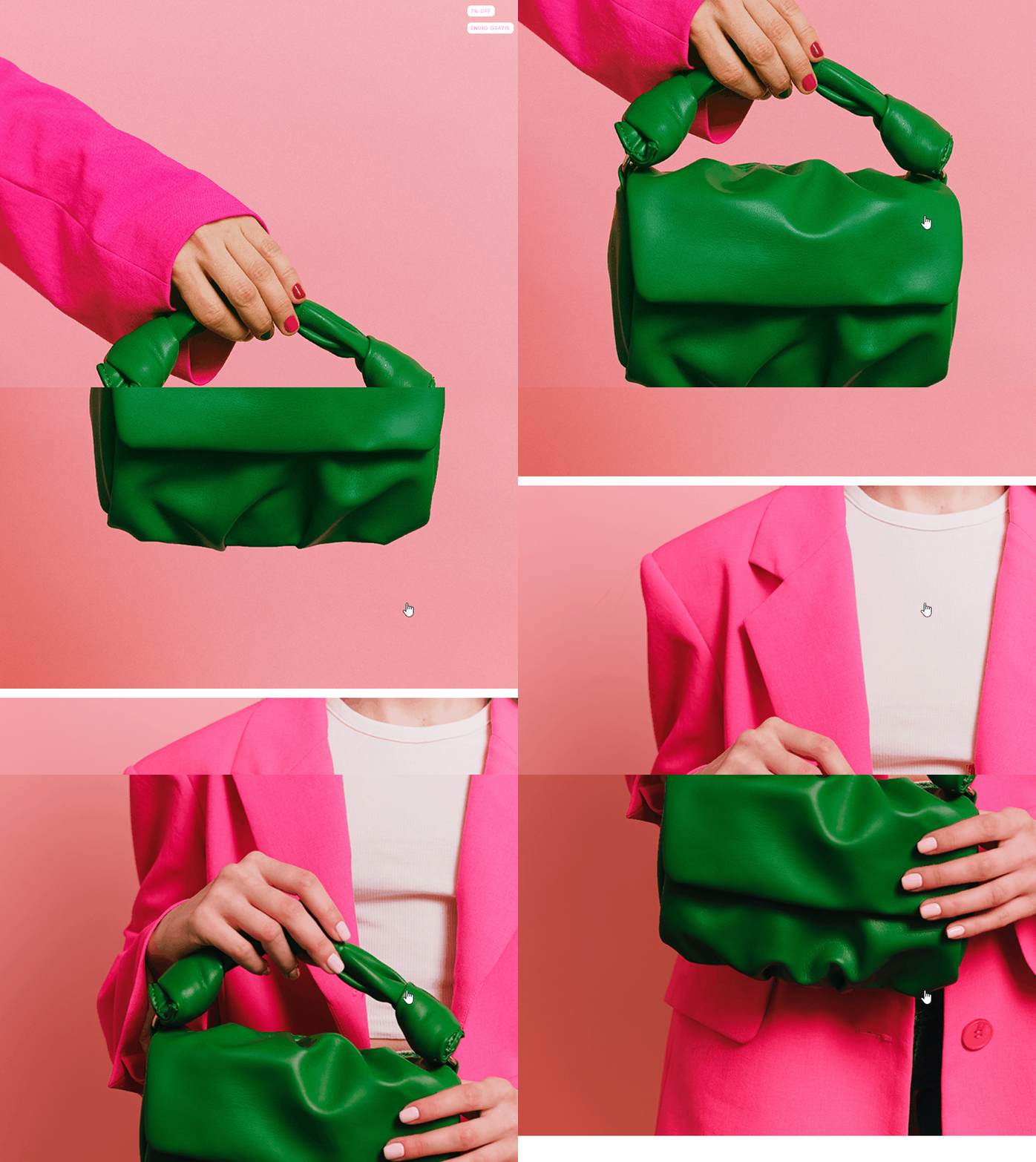
Puedes mostrar el detalle de un producto que quieras destacar en la página de inicio.
Primero, elige el o los productos que quisieras mostrar en esa sección desde “Productos > Lista de productos > Organizar”. Selecciona los productos que quieras en la opción “Principal” dentro del apartado “Destacar”.
Luego, desde “Tienda en línea > Diseño > Editar diseño actual”, selecciona “Página de inicio". Ahí, puedes activar la sección de “Producto principal” y elegir si mostrar siempre el primer producto de la lista o de forma aleatoria.
Puedes configurar un pop-up promocional para que se muestre una ventana con información sobre tus promociones, nuevos productos o lo que quieras destacar, o para que tus visitantes se suscriban a tu newsletter. Para eso, sigue estos pasos:
Puedes agregar un video de YouTube en el inicio de tu tienda. Además, puedes configurar la reproducción automática del video. Para eso, sigue los pasos del tutorial:
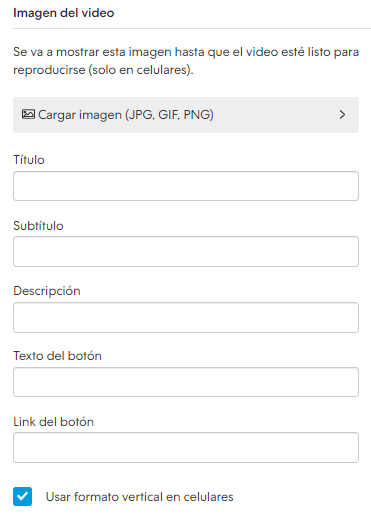
En el diseño Rio, puedes agregar una imagenpara que se muestre mientras el video esté listo para reproducirse, además de un título, subtítulo, descripción y un botón.
En este diseño, puedes exhibir opiniones de tus clientes sobre tu marca y productos para incentivar a otras personas a comprar en tu tienda.
Con este diseño podrás exhibir una imagen de tu marca de forma efectiva, y acompañarla con un texto que puedes usar para contar la historia, explicar el proceso de producción o dar más información sobre tu negocio, entre otras cosas.
Después de personalizar los diferentes elementos de tu página de inicio, puedes ordenarlos, eligiendo la posición en que cada uno va a mostrarse en la tienda. Para eso, sigue nuestro tutorial:
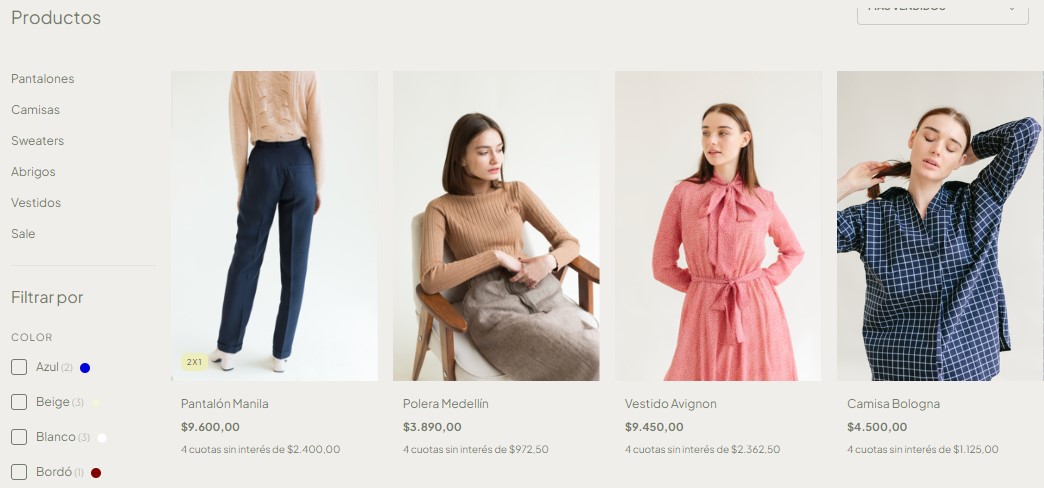
También, podrás personalizar algunos elementos de la visualización de tus productos. Por ejemplo:
configurar la cantidad de productos por fila en computadoras
la visualización de filtros
configurar una opción de compra rápida para que sumen productos al carrito sin tener que ingresar a los mismos y elegir si la misma se visualizará como un pop-up en el centro de la pantalla o de forma reducida como una notificación en el ícono del carrito.
seleccionar si se muestra la segunda imagen del producto al pasar el mouse
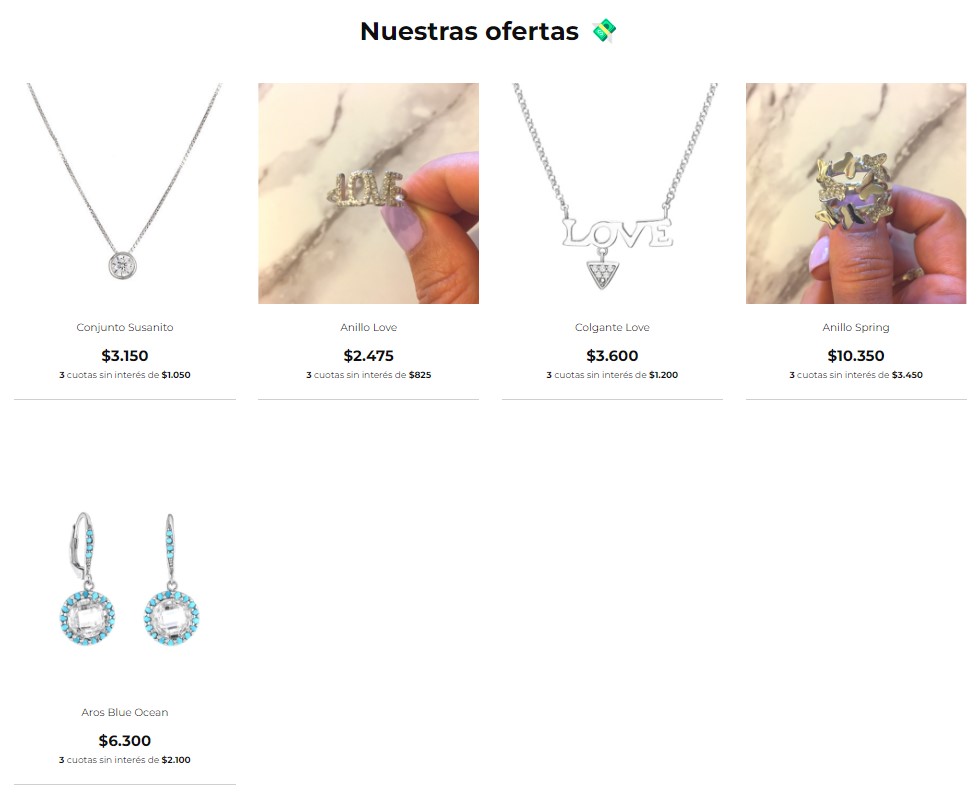
configurar un carrusel de hasta 10 imágenes, de manera que se puedan mirar las distintas fotos del producto directamente desde el listado.
Para editar tu listado de productos, puedes consultar el tutorial:
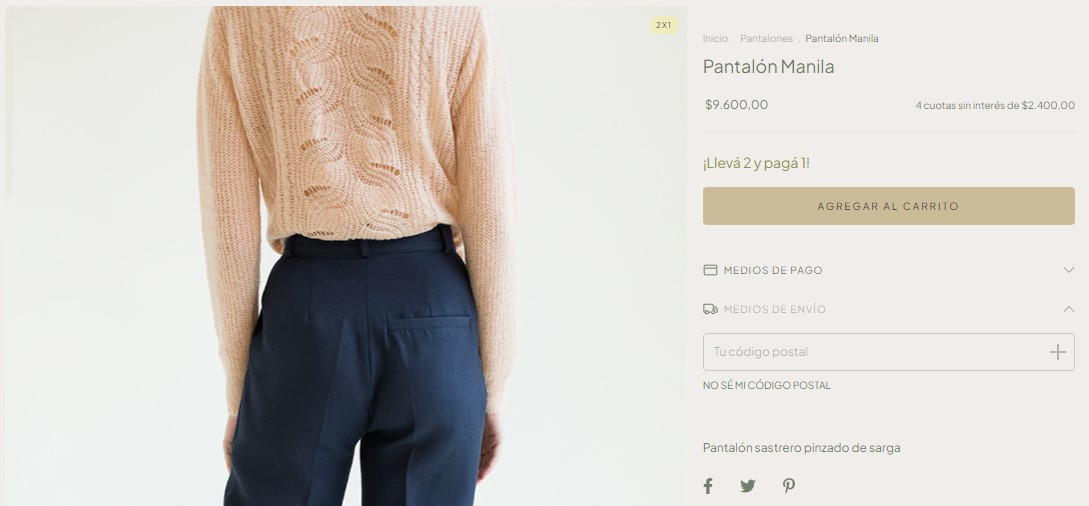
Puedes elegir si habilitar algunos elementos en la página del detalle de tus productos, como el calculador de costo de envío, la visualización de variantes como botones o un menú desplegable, mostrar la cantidad de unidades o la guía de talles.
Sigue el tutorial para cada una de las funcionalidades:
Para habilitar el calculador de costos de envío, puedes ver los pasos en nuestro tutorial:
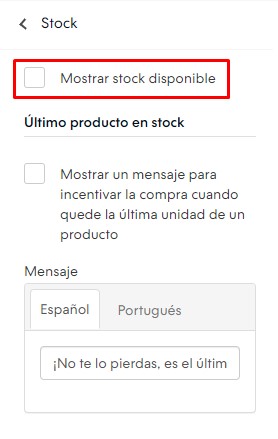
Para configurar un mensaje informando a tus clientes que queda una última unidad de stock del producto e incentivar la compra de esta forma, sigue los pasos en el tutorial:
Además de mostrar una leyenda cuándo queda una sola unidad, también podés mostrar la cantidad de productos disponibles. Para configurarlo, puedes seguir estos pasos:
1. Ingresar a "Tienda en línea > Diseño" en el administrador de tu tienda, y hacer clic en "Editar el diseño actual".
2. Hacer clic en "Listado de productos".
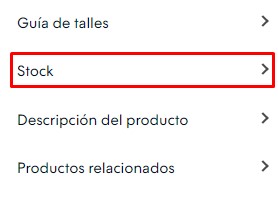
3. Ir a la sección "Stock".
4. Marcar la casilla de "Mostrar stock disponible".
5. Para guardar los cambios, hacer clic en "Publicar cambios".
En el detalle del producto, se va a mostrar el stock que tiene cada uno de tus productos.
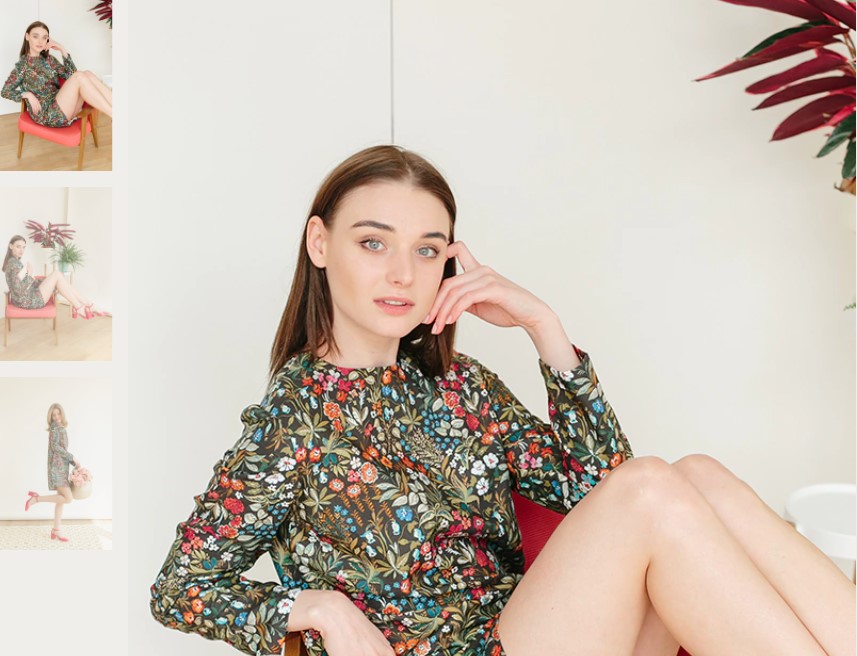
En el detalle del producto, vas a poder escoger para que se visualice con un carrusel a la izquierda de la imagen principal o listadas una debajo de la otra.
Por defecto, la visualización será en formato carrusel, pero podrás configurar en forma de listado siguiendo estos pasos:
1. Ingresar a "Tienda en línea > Diseño" en el administrador de tu tienda, y hacer clic en "Editar diseño actual".
2. Hacer clic en "Listado de productos".
3. Ir a la sección "Fotos del producto".
4.Marcar la casilla de "Mostrar una foto abajo de la otra al navegar el producto en computadoras".
5.Seleccionar "Publicar cambios".
Carrito de compras
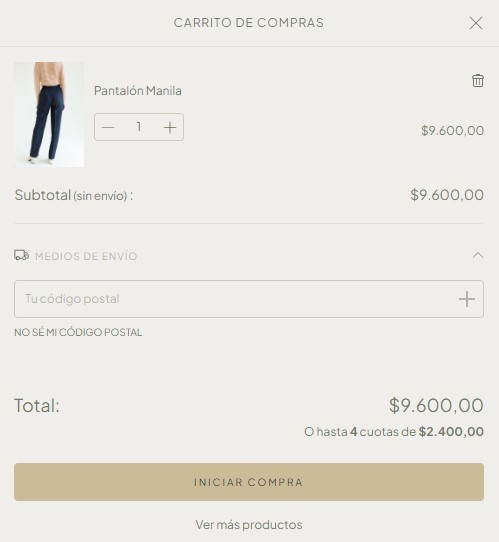
Personaliza la información a mostrar cuando tus clientes ingresen a su carrito de compras.
Puedes configurar ese botón para que tus clientes puedan seguir viendo y agregando productos a su compra, yendo directamente desde el carrito.
Para esto, marca la opción "Mostrar el botón 'Ver más productos' en el carrito de compras" en la sección Tienda en línea > Diseño > Editar diseño actual > Carrito de compras de tu administrador.
Si vendes al por mayor o simplemente tienes una estrategia de venta con la que no quieres permitir compras menores a cierto monto, puedes configurar un valor mínimo de compra en tu tienda.
Para hacerlo, sigue los pasos en nuestro tutorial:
La opción de compra rápida es una herramienta para que tus clientes puedan agregar productos a su carrito de forma simple y desde el listado de productos.
Además de habilitar el calculador de costos de envío en el detalle del producto, puedes activarlo también en el carrito de compras. Para esto, puedes ver los pasos en nuestro tutorial:
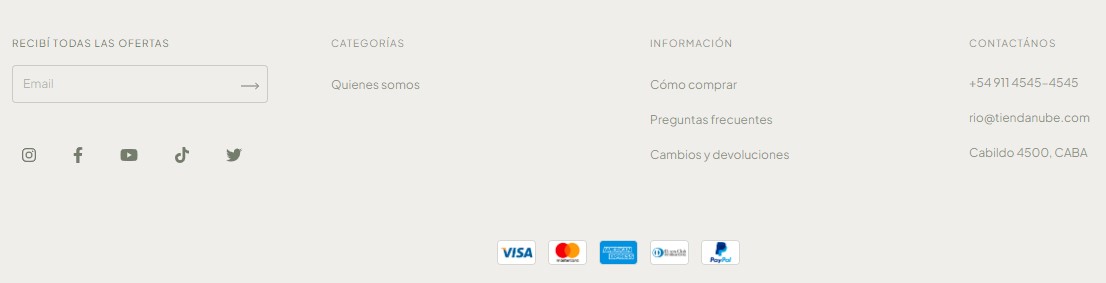
Como en todas las plantillas, puedes alterar algunos elementos del footer o pie de página, para incluir información relevante de tu negocio.Por ejemplo, puedes elegir qué botones mostrar, incluir información sobre medios de pago y de envío, y agregar sellos personalizados.
Para editar un menú exclusivo para el pie de página, sigue los pasos en:
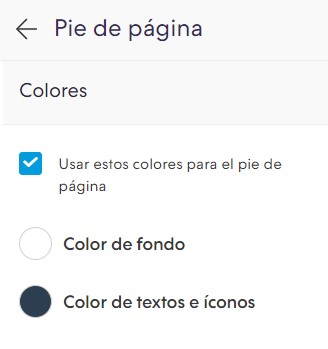
Desde la sección "Tienda en línea > Diseño > Editarel diseño actual", ingresa a “Pie de página” para elegir los colores para el fondo, y el texto e iconos del footer de tu tienda, para personalizarla aún más.
Con esta información, podrás aprovechar las funcionalidades disponibles para el diseño Rio, ofreciendo una excelente experiencia de compra para los clientes y visitantes de tu tienda.
Observação
Recuerda que puedes ver tiendas de ejemplo para cada plantilla en Tiendanube Diseños, haciendo clic sobre el botón "Ver tiendas demo" para el diseño que te interese.