Início›Potencia tu negocio›Marketing›Cupones y promociones
¿Cómo crear una categoría de "Sale" o "Rebajas"?
Conoce cómo crear una categoría de rebajas u ofertas en tu Tiendanube, asignarle productos con Lumi, el administrador o carga masiva, y aplicarle descuentos.
Última atualização: 19/10/2026
Es recomendable crear una categoría de productos que solo contenga los que están en rebaja. Conviene hacerlo en ocasiones especiales para tu negocio en línea, como CyberMonday, Hot Sale o el fin de temporada.
Esta configuración te permite:
Dar mayor visibilidad a tus productos en descuento, para que tus clientes puedan ingresar directamente a esa categoría.
Simplificar la aplicación de precios promocionales, cupones y promociones, limitándolos a esta categoría en particular.
Para crear una categoría y asignarle productos, tu usuario necesita permisos sobre productos. Si no los tiene, tendrás que pedirle al usuario principal de la tienda que te los habilite.
Observação
Limitar los descuentos a tu categoría "Sale" o "Rebajas" es especialmente conveniente en las promociones 2x1, 3x2 y por cantidad. En ellas, tus clientes no pueden combinar productos entre categorías, a menos que apliques los descuentos a todos los productos de tu tienda.
Armar una categoría de rebajas lleva tres pasos: crear la categoría, asignarle tus productos en descuento y aplicarle promociones. Con Lumi puedes hacer los dos primeros pasos. Para asignar productos, también puedes usar la carga masiva.
¡Sigue a los pasos!
Puedes crear la categoría con Lumi o desde el administrador de tu tienda. Para conocer más sobre cómo crear categorías, ingresa a ¿Cómo crear categorías de productos?.
Lumi es la inteligencia artificial de Tiendanube. Puedes pedirle desde el chat de Lumi que cree la categoría de rebajas, visible u oculta. También puede sugerir su nombre y redactar su descripción y su SEO. Lumi siempre muestra una vista previa y aplica el cambio solo cuando lo confirmas.
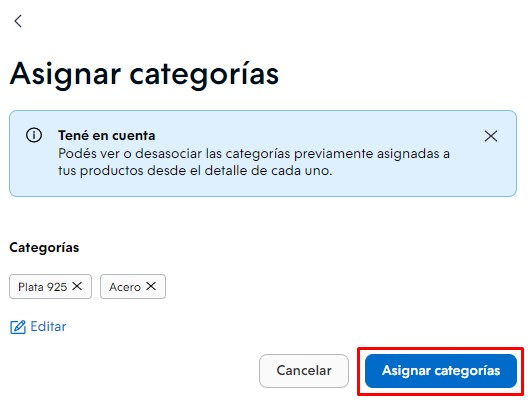
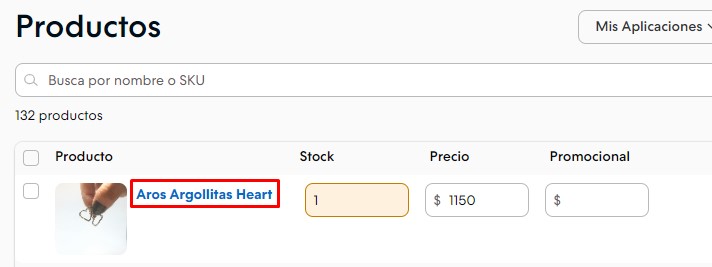
Para conocer más sobre cómo asociar productos a una categoría, ingresa a ¿Cómo asociar mis productos a una categoría?. Según el plan de tu tienda, puedes usar diferentes opciones:
Lumi es la inteligencia artificial de Tiendanube. Puedes pedirle desde el chat de Lumi que asigne tus productos en descuento a la categoría de rebajas que creaste. También puede asignar productos a cualquier otra categoría que ya tengas. Lumi siempre muestra una vista previa y aplica el cambio solo cuando lo confirmas.
Dica
Con Lumi puedes asignar hasta 20 productos por vez a una categoría. Si tienes más, puedes repetir la solicitud por tandas o usar las otras pestañas.
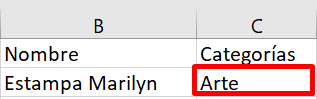
2.2. Escribir el nombre de la categoría que creaste en la columna "Categorías", en cada producto que quieras categorizar.
Dica
Conviene copiar y pegar el nombre de la categoría exactamente igual en todos sus productos, para que no se dupliquen.
2.3. Guardar el archivo en formato .csv.
2.4. Importar el archivo en el administrador de tu tienda.
Cuando el archivo se sube, los productos quedan dentro de la categoría que elegiste.
Puedes aplicar varios tipos de descuentos a una sola categoría de productos: precios promocionales, cupones de descuento, promociones 3x2 y 2x1 y promociones por cantidad.
Ingresa al tutorial del descuento que quieras ofrecer y aplícalo solo a tu nueva categoría "Sale" o "Rebajas":